Concilia facturas fácilmente con herramientas de extracción de datos con IA
Guía práctica para preparar tablas de facturas y operaciones, revisar pagos parciales y comprobar coincidencias antes de confirmarlas.
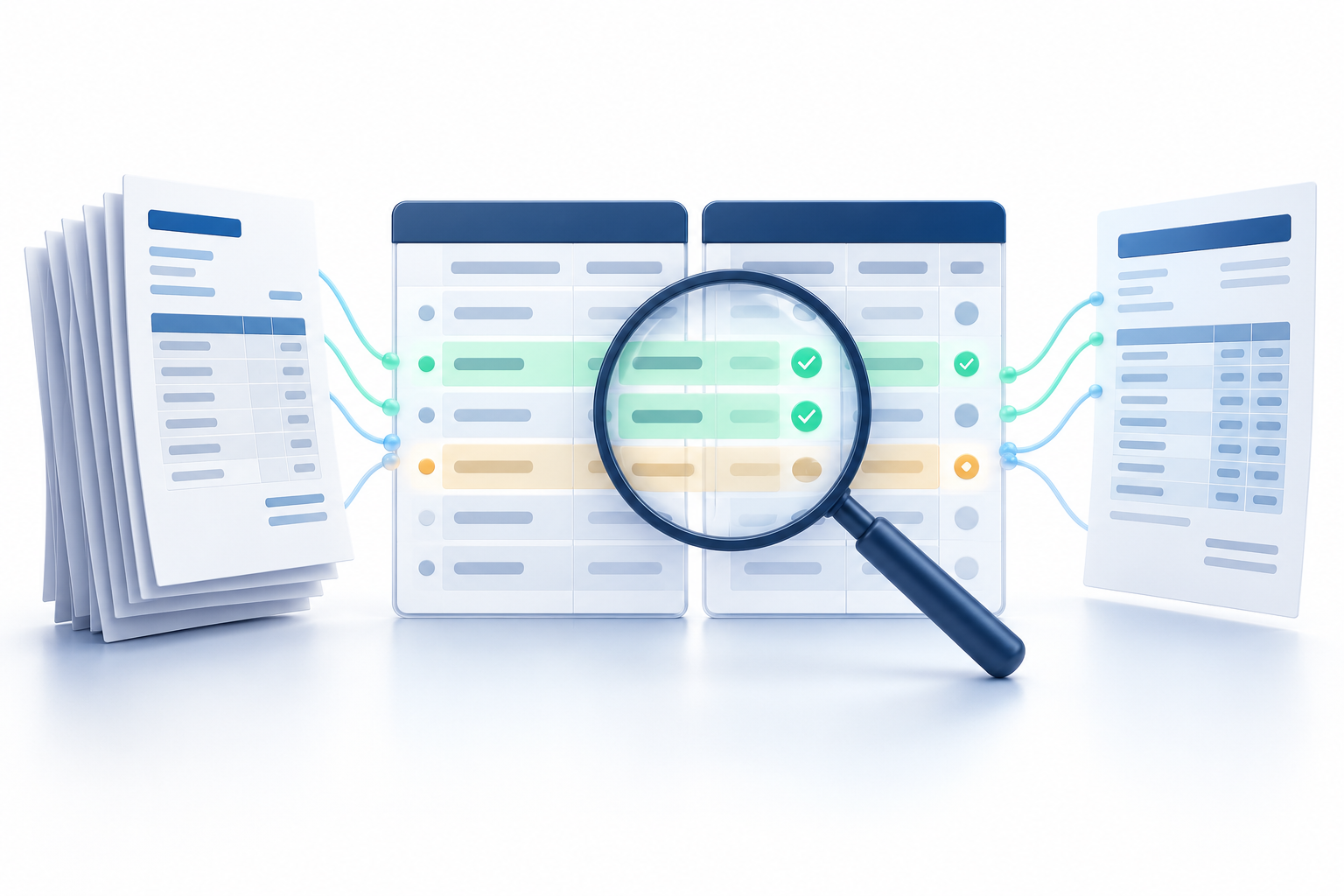
La conciliación de facturas comienza con una pregunta: ¿qué pago corresponde a cada factura? Referencias ocultas en PDF, descripciones bancarias incompletas y pagos agrupados complican la respuesta.
Las herramientas de extracción de datos con IA preparan tablas coherentes para revisarlas. IntoExcel.com extrae campos de PDF e imágenes a Excel. No concilia facturas automáticamente, no conecta con tu banco ni confirma pagos. Esta guía explica cómo preparar datos y comprobar coincidencias en tu propio libro.
1. Define qué vas a comparar
Aquí comparamos facturas con justificantes de pago. Compararlas con pedidos o albaranes es otra comprobación, que puede requerir cantidades y detalles de partidas.
Elige cuenta y periodo, considerando que el pago puede ser posterior a la factura. Conserva los originales. La ausencia de un pago en un extracto no demuestra que la factura esté pendiente.
2. Prepara dos tablas separadas
Extrae facturas con una fila por documento y extractos bancarios con una fila por partida para solicitar operaciones individuales. Añade campos personalizados de transacción según las columnas que necesites.
| Tabla de facturas | Tabla de operaciones |
|---|---|
| Proveedor o cliente | Contraparte o descripción |
| Número de factura | Referencia del pago |
| Fecha y vencimiento | Fecha de operación |
| Total y moneda | Importe y moneda |
| Referencia al original, añadida manualmente | Referencia del extracto o transacción |
Usa Texto para identificadores con ceros iniciales y Número para importes claros. Separa la moneda. Los campos personalizados admiten Automático, Texto, Número, Porcentaje y Moneda. Solo puede extraerse información respaldada por la fuente.

Las filas por documento permiten empezar a comparar totales.
Mantén un documento independiente por archivo. Actualmente se procesa el primero, con un máximo de 500 filas por archivo. Revisa los avisos y contrasta el número de operaciones con el extracto.
3. Extrae y comprueba los valores originales
Abre la página de extracción de IntoExcel, elige campos y modo de filas y revisa la tabla editable antes de exportar. Procesa facturas y extractos en lotes separados con columnas adecuadas.
Los datos ausentes quedan vacíos. No conviertas un importe ausente en cero ni inventes referencias. Las fechas siguen siendo texto: unifica su interpretación. Comprueba si los cargos bancarios son negativos o aparecen en una columna separada.
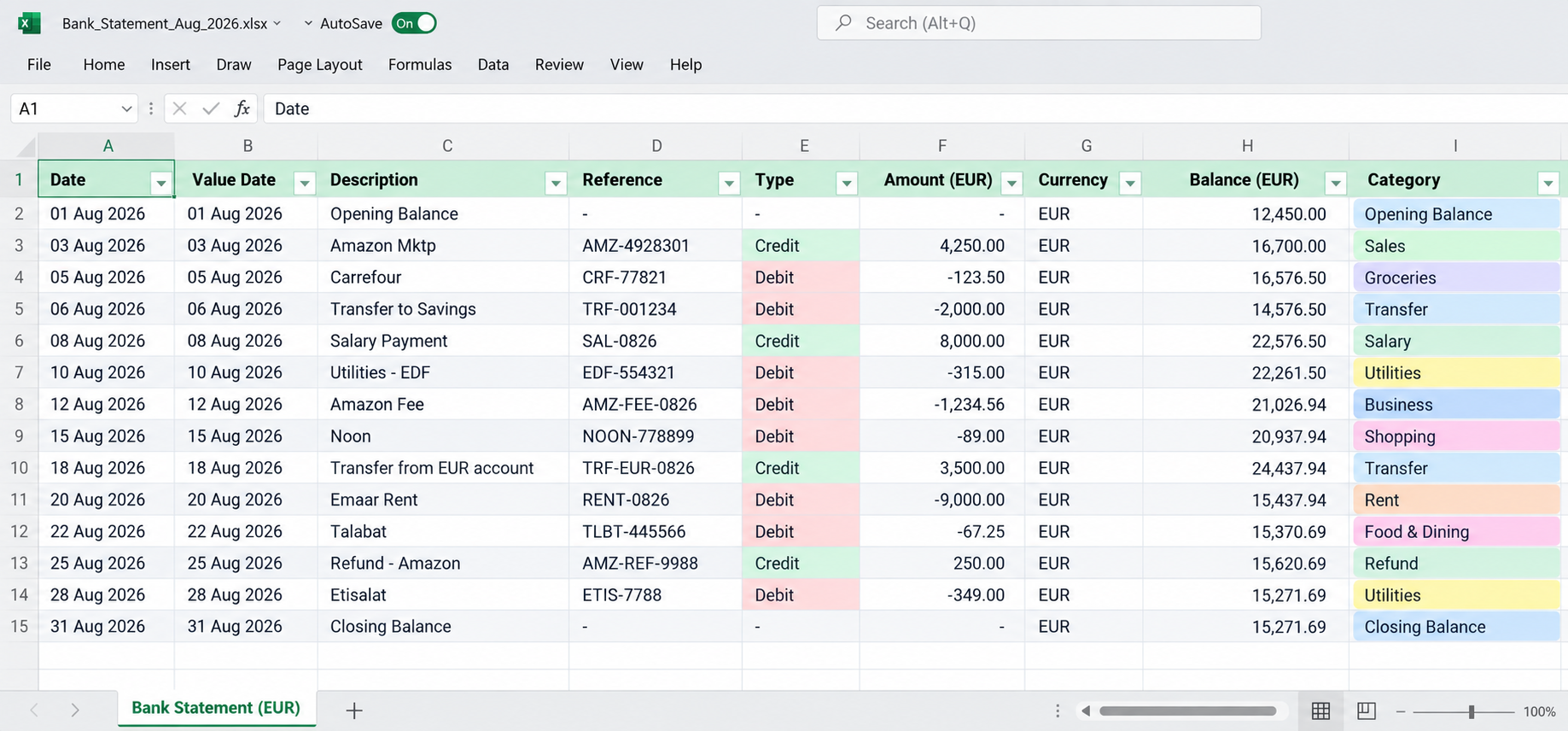
Ejemplo de tabla de operaciones. El formato y los análisis adicionales ilustrados no implican categorización o conciliación automáticas.
IntoExcel puede conservar símbolos dudosos como $ o kr. Confirma la moneda en el original; la aplicación no convierte divisas. Importes iguales en distintas monedas no son una coincidencia.
4. Busca posibles correspondencias y verifícalas
Compara conjuntamente referencia, contraparte, importe y moneda. Utiliza las fechas como apoyo según el calendario real del pago. Un importe coincidente por sí solo es insuficiente si varias facturas tienen ese total.
Añade columnas manuales como «Pago candidato», «Estado», «Diferencia» y «Justificante». Son controles de tu libro, no resultados automáticos de conciliación de IntoExcel.
Ejemplos hipotéticos, no resultados de clientes:
| Factura | Evidencia del pago | Revisión |
|---|---|---|
| INV-101, 120 EUR | 120 EUR con misma referencia y proveedor | Posible coincidencia: confirmar fuentes |
| INV-102, 300 EUR | Dos pagos vinculados de 100 y 200 EUR | Comprobar ambas asignaciones |
| INV-103, 500 EUR | 495 EUR con referencia incompleta | Investigar sin asumir una comisión |
Cuando proceda, calcula total de factura menos pagos asignados, en la misma moneda y con signos coherentes. Una diferencia cero es una comprobación útil, no una prueba independiente.
5. Mantén visibles las incidencias
Un pago puede cubrir varias facturas y una factura recibir varios pagos. Documenta las asignaciones para no contar dos veces una operación.
Revisa por separado abonos, devoluciones, comisiones, diferencias de cambio y archivos duplicados. No fuerces una coincidencia para vaciar la lista. Si faltan pruebas, mantén el estado pendiente de revisión.
Usa los totales de las filas por documento. En exportaciones por partida, el total común puede repetirse y no debe sumarse varias veces.
6. Conserva la trazabilidad de la revisión
Guarda originales, tablas extraídas y libro revisado juntos. Anota quién comprobó una incidencia, qué justificantes utilizó y qué registros vinculó. Los ajustes y las confirmaciones de pago deben seguir tu proceso contable habitual.
Consulta también cómo extraer facturas a un Excel estructurado y la rutina diaria con IntoExcel.
Empieza con un lote pequeño en la página de extracción de IntoExcel.com. Los campos coherentes facilitan comparar; la conciliación fiable sigue dependiendo de verificar las pruebas de cada correspondencia.
¿Listo para probarlo?
Deje de perder horas introduciendo datos manualmente. Extraiga al instante los datos de sus PDF a Excel con nuestra herramienta de IA.
Extracción