Cómo facilitar tu contabilidad diaria con intoExcel.com
Una rutina diaria para facturas y recibos: reunir archivos, extraer campos útiles, comprobar incidencias y exportar un registro Excel.
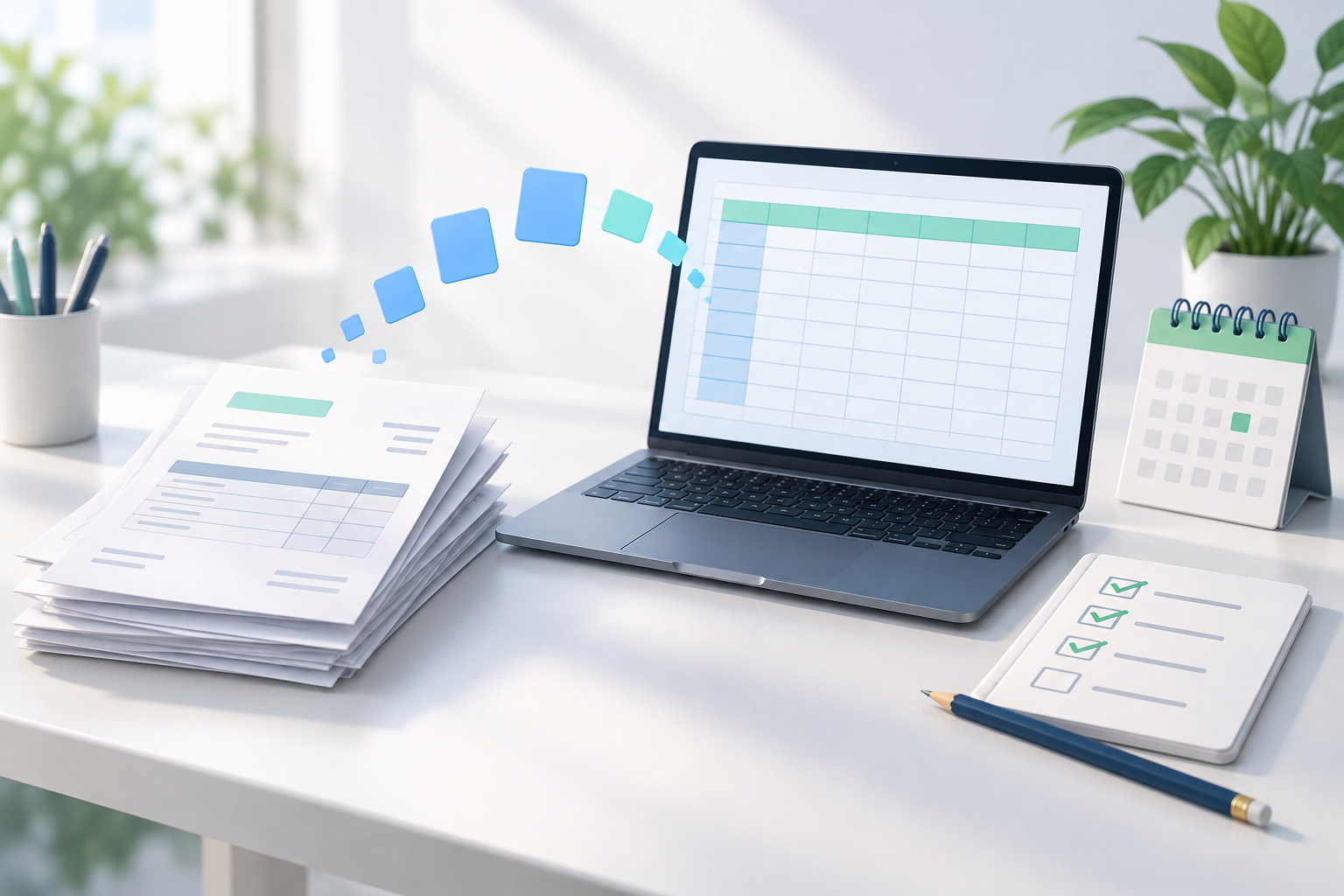
Preparar la contabilidad resulta más difícil cuando las facturas están dispersas, los recibos llegan como fotos y hay que volver a escribir los mismos importes. Una rutina documental constante hace este trabajo más manejable.
IntoExcel.com ayuda a pasar del documento a la tabla: sube PDF o imágenes, elige campos, revisa los valores y exporta a Excel. No sustituye tu sistema contable ni decide cómo registrar una operación. Prepara datos para tu revisión o para entregarlos a quien lleve la contabilidad.
1. Reúne los documentos del día
Crea una carpeta de trabajo para facturas y recibos entrantes. Conserva los originales y usa nombres reconocibles, como proveedor y referencia. Separa los documentos pendientes de los ya revisados.
Sube un documento independiente por archivo. Una factura puede tener varias páginas, pero separa las facturas distintas reunidas en un PDF: la extracción actual procesa solo el primer documento independiente.
Comprueba que las fotos incluyen el documento completo y que los escaneos son legibles. No se pueden recuperar de forma fiable páginas ausentes o totales recortados.
2. Define un registro de facturas coherente
Empieza con unas pocas columnas útiles.
| Columna | Tipo sugerido | Qué comprobar |
|---|---|---|
| Proveedor | Texto | Identificación coherente |
| Referencia de factura | Texto | Ceros iniciales y duplicados |
| Fecha de factura | Texto | Orden ambiguo de día y mes |
| Vencimiento | Texto | Presencia real en la factura |
| Subtotal, impuesto y total | Número | Coincidencia con el original |
| Tipo impositivo | Porcentaje | Posibles tipos múltiples |
| Moneda | Moneda | Código claro o símbolo dudoso |
Añade campos personalizados, como una referencia de proyecto, cuando estén en el documento. Los tipos son Automático, Texto, Número, Porcentaje y Moneda. El nombre del campo indica qué buscar; no crea datos ausentes.
Los valores no encontrados quedan como celdas vacías. Un impuesto en blanco no demuestra que no corresponda aplicar impuestos.
3. Elige filas por documento o por partida
Para el registro diario, selecciona una fila por documento. Así mantienes juntos los datos principales de cada factura.

Ejemplo de registro a nivel de documento.
Elige una fila por partida si necesitas descripciones, cantidades o importes de línea. Los campos comunes pueden repetirse: evita sumar el total completo de la factura una vez por cada partida.

Las partidas permiten revisar detalles; no deben duplicarse los totales repetidos.
La extracción devuelve como máximo 500 filas por archivo. Revisa los avisos sobre límites, ambigüedad o partidas repetidas no detectadas antes de considerar completo el resultado.
4. Extrae y resuelve las incidencias
Abre la página de extracción de IntoExcel, sube un lote pequeño, elige campos y modo de filas e inicia la extracción. Comprueba la tabla editable antes de exportar.
Usa una lista de revisión constante:
- Contrasta proveedor, referencia y fecha con el original.
- Comprueba subtotal, impuesto y total, incluidos descuentos o ajustes.
- Revisa importes negativos y notas de abono.
- Investiga valores vacíos, dudosos o repetidos inesperadamente.
- Compara el número de partidas extraídas con la fuente.
Ejemplo hipotético: el lote diario contiene cuatro facturas y un abono. Revisa cada documento, especialmente el signo del abono. Si una moneda solo aparece como «$», confírmala en la fuente en lugar de asumir USD. Es un ejemplo de trabajo, no una historia de cliente ni un ahorro de tiempo medido.
IntoExcel puede conservar símbolos monetarios inciertos. No convierte divisas, determina el estado de pago ni concilia automáticamente facturas y movimientos bancarios.
5. Exporta un libro reutilizable
Exporta los datos comprobados con los mismos nombres de columnas en cada lote. Antes de combinar archivos, busca duplicados por proveedor y referencia, apoyándote en fecha e importe. Una segunda copia no implica un nuevo gasto.
Los importes claros se exportan como números; los decimales se muestran según la configuración de Excel. Las fechas permanecen como texto: normalízalas para ordenarlas cronológicamente con fiabilidad. Calcula totales separados por moneda.
En tu propio libro puedes añadir notas, una referencia al archivo original y una columna de comprobación del pago. Son añadidos manuales a tu proceso, no un seguimiento automático de IntoExcel. Confirma los pagos con sus justificantes.
6. Prepara una entrega clara
Guarda el libro revisado junto con los documentos originales. Señala las preguntas pendientes para la siguiente persona que revise los datos. IntoExcel prepara información extraída; la asignación de cuentas, el tratamiento fiscal, los pagos y el registro contable final son tareas distintas.
Consulta cómo extraer facturas a un Excel estructurado para ver el proceso completo.
Empieza con un lote diario pequeño en la página de extracción de IntoExcel.com. Reutiliza tus campos, revisa las incidencias y exporta después de comprobar los resultados. Una rutina constante es más útil que una gran tabla sin revisar.
¿Listo para probarlo?
Deje de perder horas introduciendo datos manualmente. Extraiga al instante los datos de sus PDF a Excel con nuestra herramienta de IA.
Extracción