Rechnungen mit KI-Datenextraktion einfacher abgleichen
Ein praktischer Leitfaden für Rechnungs- und Transaktionstabellen, Teilzahlungen und die Prüfung möglicher Zahlungszuordnungen.

Beim Rechnungsabgleich geht es zunächst um eine Frage: Welche Zahlung gehört zu welcher Rechnung? Versteckte PDF-Referenzen, unvollständige Banktexte und Sammelzahlungen erschweren die Antwort.
KI-Datenextraktion kann einheitliche Tabellen für diese Prüfung vorbereiten. IntoExcel.com extrahiert ausgewählte Felder aus PDFs und Bildern nach Excel. Es gleicht Rechnungen nicht automatisch ab, verbindet sich nicht mit Ihrer Bank und bestätigt keine Zahlung. Hier geht es um Datenvorbereitung und die Prüfung in Ihrer eigenen Arbeitsmappe.
1. Den Vergleich festlegen
Dieser Leitfaden behandelt Rechnungen im Vergleich mit Zahlungsnachweisen. Der Abgleich mit Bestellungen oder Lieferbelegen ist eine andere Prüfung, für die Mengen und Positionsdetails erforderlich sein können.
Wählen Sie Konto und Zeitraum. Berücksichtigen Sie, dass eine Zahlung nach dem Rechnungsdatum erfolgen kann. Bewahren Sie Originale auf: Eine fehlende Zahlung auf einem einzelnen Auszug beweist nicht, dass die Rechnung offen ist.
2. Zwei getrennte Tabellen vorbereiten
Extrahieren Sie Rechnungen mit einer Zeile pro Dokument, Kontoauszüge mit einer Zeile pro Position, um einzelne Transaktionen anzufordern. Ergänzen Sie passende benutzerdefinierte Transaktionsfelder.
| Rechnungstabelle | Transaktionstabelle |
|---|---|
| Lieferant oder Kunde | Gegenpartei oder Beschreibung |
| Rechnungsnummer | Zahlungsreferenz |
| Rechnungs- und Fälligkeitsdatum | Transaktionsdatum |
| Gesamtbetrag und Währung | Betrag und Währung |
| Manuell ergänzter Originalverweis | Auszugs- oder Transaktionsreferenz |
Verwenden Sie Text für Kennungen mit führenden Nullen und Zahl für eindeutige Beträge. Halten Sie Währungen separat. Eigene Felder unterstützen Automatisch, Text, Zahl, Prozent und Währung. Extrahierbar sind nur durch die Quelle belegte Informationen.

Dokumentzeilen bilden den Ausgangspunkt für den Vergleich von Rechnungssummen.
Verwenden Sie ein eigenständiges Dokument pro Datei. Aktuell wird das erste eigenständige Dokument mit maximal 500 Zeilen pro Datei verarbeitet. Prüfen Sie Hinweise und vergleichen Sie die Transaktionszahl mit dem Auszug.
3. Extrahieren und Quellenwerte prüfen
Öffnen Sie die IntoExcel-Extraktionsseite, wählen Sie Felder und Zeilenmodus und prüfen Sie die bearbeitbare Tabelle vor dem Export. Verarbeiten Sie Rechnungen und Auszüge getrennt mit passenden Spalten.
Fehlende Werte bleiben leer. Ersetzen Sie fehlende Beträge nicht durch null und erfinden Sie keine Referenzen. Datumsangaben bleiben Text: Vereinheitlichen Sie ihre Interpretation. Prüfen Sie, ob Belastungen negativ oder in einer eigenen Spalte erscheinen.
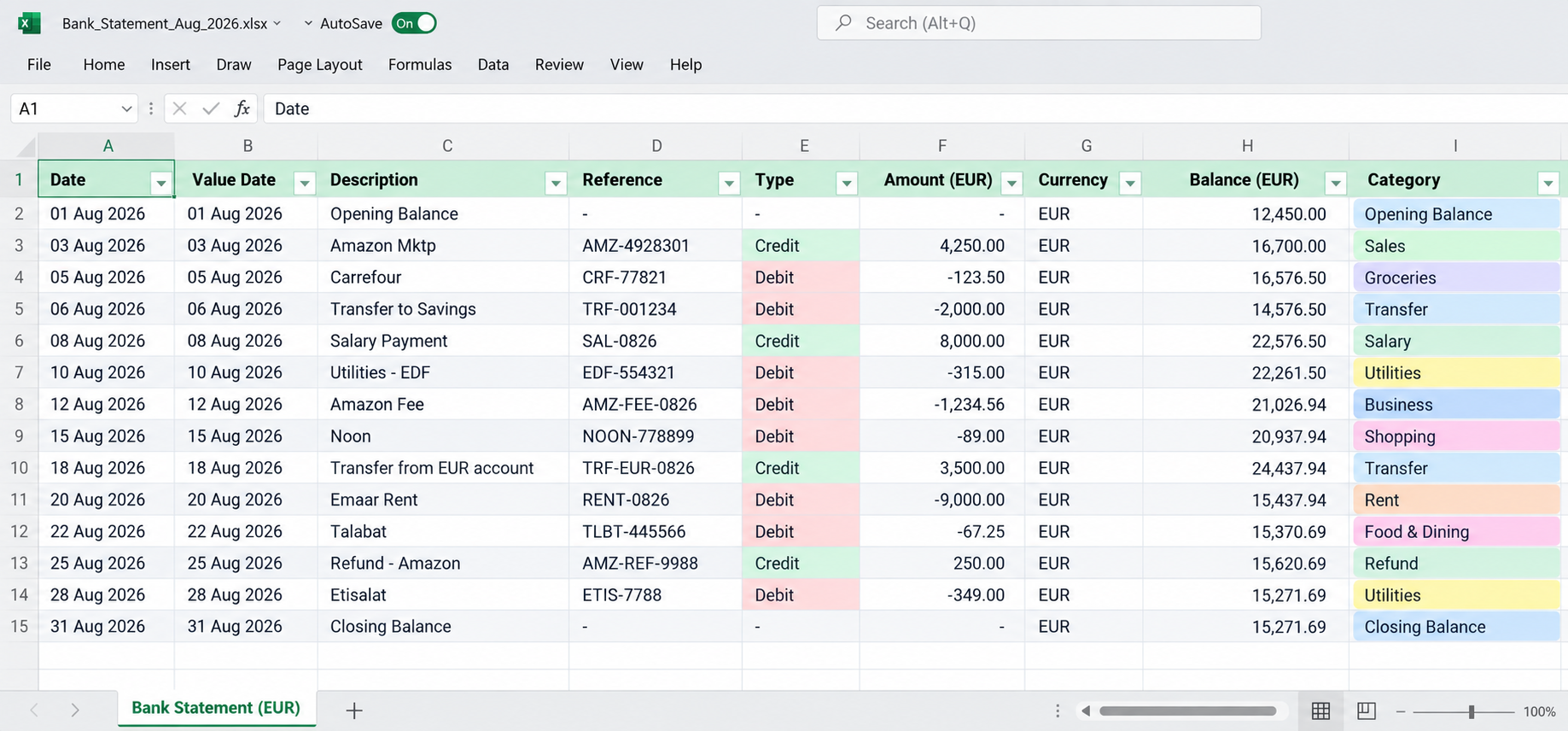
Beispiel einer Transaktionstabelle. Gezeigte Formatierungen und zusätzliche Analysen versprechen keine automatische Kategorisierung oder Abstimmung.
IntoExcel kann unklare Währungssymbole wie $ oder kr beibehalten. Klären Sie die Währung anhand der Quelle; die Anwendung rechnet keine Wechselkurse um. Gleiche Beträge in verschiedenen Währungen sind keine Übereinstimmung.
4. Mögliche Zuordnungen ermitteln und bestätigen
Vergleichen Sie Referenz, Gegenpartei, Betrag und Währung gemeinsam. Nutzen Sie Daten als zusätzliche Hinweise unter Berücksichtigung des tatsächlichen Zahlungsablaufs. Ein passender Betrag allein ist bei mehreren gleich hohen Rechnungen wenig aussagekräftig.
Ergänzen Sie manuelle Spalten wie „Mögliche Zahlung“, „Status“, „Differenz“ und „Nachweis“. Dies sind Ihre Prüfspalten, keine automatisch erzeugten IntoExcel-Abgleichergebnisse.
Hypothetische Beispiele, keine Kundenergebnisse:
| Rechnung | Zahlungsnachweis | Prüfung |
|---|---|---|
| INV-101, 120 EUR | 120 EUR mit gleicher Referenz und Lieferant | Mögliche Zuordnung anhand der Quellen bestätigen |
| INV-102, 300 EUR | Zwei zugehörige Zahlungen über 100 und 200 EUR | Beide Zuordnungen prüfen |
| INV-103, 500 EUR | 495 EUR mit unvollständiger Referenz | Untersuchen, keine Gebühr unterstellen |
Berechnen Sie gegebenenfalls Rechnungssumme minus zugeordnete Zahlungen in derselben Währung und mit einheitlichen Vorzeichen. Eine Differenz von null ist eine Kontrolle, kein unabhängiger Beweis.
5. Ausnahmen sichtbar halten
Eine Zahlung kann mehrere Rechnungen betreffen, eine Rechnung mehrere Zahlungen. Dokumentieren Sie Zuordnungen, damit keine Transaktion doppelt gezählt wird.
Prüfen Sie Gutschriften, Erstattungen, Bankgebühren, Währungsdifferenzen und doppelte Dateien gesondert. Erzwingen Sie keine Zuordnung, um die Liste zu leeren. Ohne ausreichende Nachweise bleibt der Vorgang offen zur Prüfung.
Verwenden Sie Rechnungssummen aus Dokumentzeilen. In Positionsexporten kann sich die gemeinsame Rechnungssumme wiederholen und darf nicht mehrfach addiert werden.
6. Die Prüfung dokumentieren
Bewahren Sie Originale, extrahierte Tabellen und geprüfte Arbeitsmappe zusammen auf. Notieren Sie prüfende Person, Nachweise und verknüpfte Dokumente. Korrekturbuchungen und Zahlungsbestätigungen sollten Ihrem üblichen Buchhaltungsprozess folgen.
Lesen Sie auch Rechnungen in strukturiertes Excel extrahieren und die tägliche Routine mit IntoExcel.
Beginnen Sie mit einem kleinen Stapel auf der IntoExcel.com-Extraktionsseite. Einheitliche Felder erleichtern den Vergleich; ein zuverlässiger Abgleich benötigt weiterhin geprüfte Nachweise.
Bereit, es selbst auszuprobieren?
Sparen Sie sich stundenlange manuelle Dateneingabe. Extrahieren Sie Ihre PDF-Daten mit unserem KI-Tool direkt nach Excel.
Extraktion