Fatturazione elettronica in Germania: convertire i dati XRechnung e ZUGFeRD in Excel
Scegli tra l’esportazione dei dati strutturati e l’estrazione da una copia leggibile, conservando sempre la fattura elettronica originale.
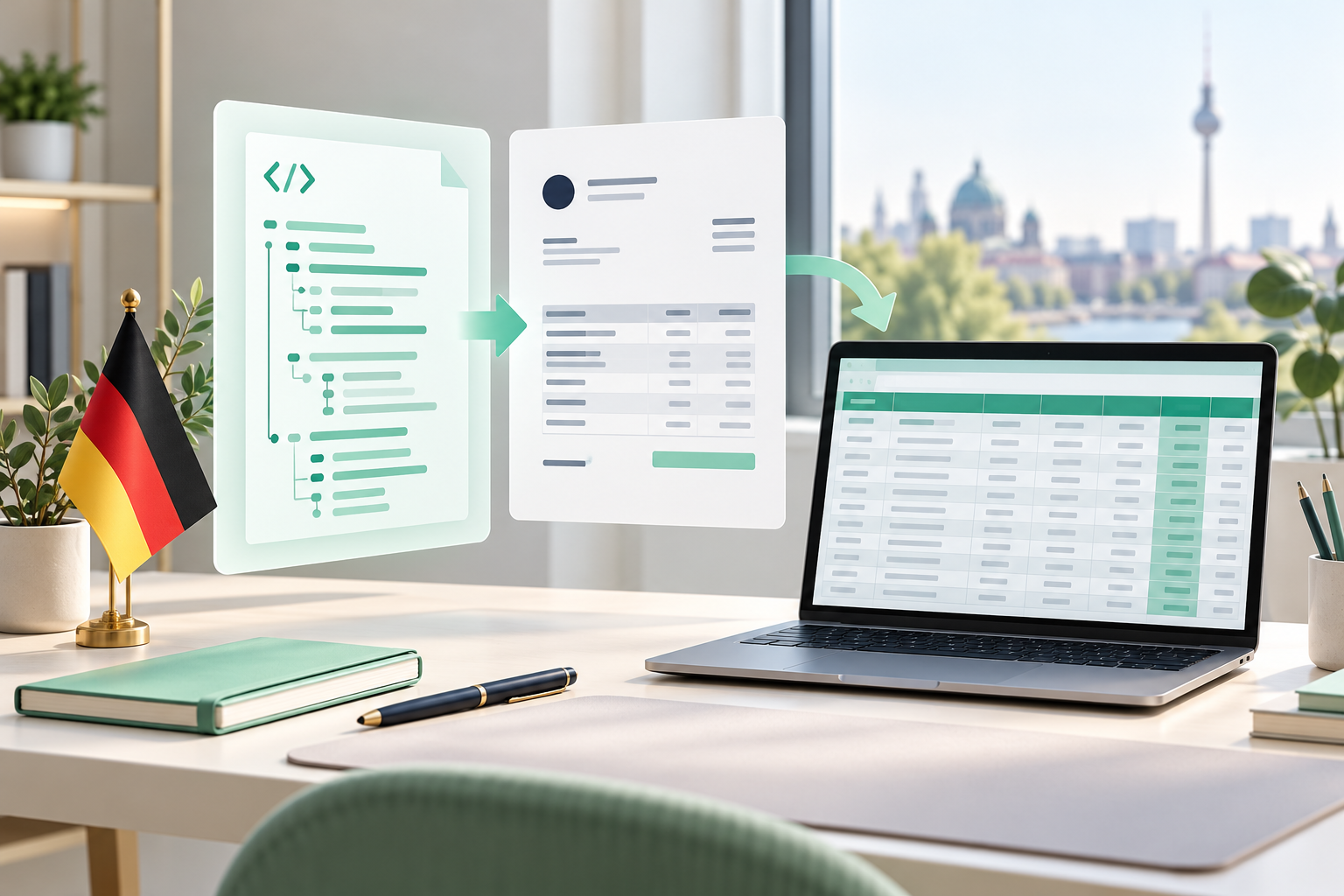
Cercare come convertire XRechnung in Excel o ZUGFeRD in Excel parte da una domanda: devi elaborare la fattura strutturata originale oppure creare un foglio di lavoro per controllarla?
IntoExcel.com accetta attualmente PDF e immagini, non file XML di fatture autonomi. Può creare una tabella Excel da una rappresentazione leggibile. Non è un parser nativo XRechnung, un validatore dell’XML ZUGFeRD o un servizio di trasmissione di fatture elettroniche.
Questa guida riflette l’applicazione e le fonti ufficiali consultate il 29 ottobre 2026.
Identifica il file prima di convertirlo
XRechnung è uno standard di fattura XML strutturata che richiede una visualizzazione per la lettura. Consulta le FAQ del portale federale.
ZUGFeRD combina comunemente una fattura PDF/A-3 leggibile con XML incorporato. Consulta la spiegazione di FeRD. L’estensione PDF, da sola, non dimostra che una fattura ZUGFeRD sia valida.
Per la fatturazione B2B nazionale tedesca, la capacità di ricevere fatture elettroniche è richiesta dal 2025; per l’emissione sono previste disposizioni transitorie fino al 2026 e, in determinati casi, al 2027. Sono previste eccezioni. Consulta le FAQ del Ministero delle Finanze per la tua situazione. La fatturazione al settore pubblico segue requisiti propri.
Scegli il percorso verso Excel
| File disponibile | Punto di partenza consigliato |
|---|---|
| XML XRechnung | Cerca un’esportazione strutturata nel gestionale contabile |
| XML senza esportazione adeguata | Genera una rappresentazione leggibile con software compatibile prima di usare IntoExcel |
| ZUGFeRD con PDF leggibile | Preferisci l’esportazione strutturata; in alternativa, estrai i campi visibili del PDF |
| PDF ordinario o scansione | Caricalo direttamente in IntoExcel e controlla il risultato |
L’esportazione diretta può conservare campi che non compaiono nella rappresentazione visiva. Se disponi già di dati strutturati affidabili, normalmente non serve chiedere all’IA di rileggerli da un’immagine.
Per utilizzare una copia leggibile, scegli software che interpreti il formato della fattura. Se consente di stampare o esportare la visualizzazione in PDF, controlla che la copia contenga tutte le pagine e i campi necessari. Rinominare un file XML con l’estensione .pdf non lo converte. Questa preparazione avviene fuori da IntoExcel.
Estrai una fattura leggibile con IntoExcel
1. Conserva l’originale
Mantieni l’XML originale o la fattura ibrida nel tuo processo di conservazione abituale. Il PDF generato e il file Excel risultante sono copie di lavoro. Il foglio di calcolo non sostituisce l’originale elettronico.
Per un PDF ZUGFeRD, il flusso attuale di IntoExcel si basa sul documento visibile: non valida né confronta sistematicamente l’XML incorporato con il PDF. Esamina eventuali differenze nel tuo sistema di fatturazione.
2. Seleziona le colonne
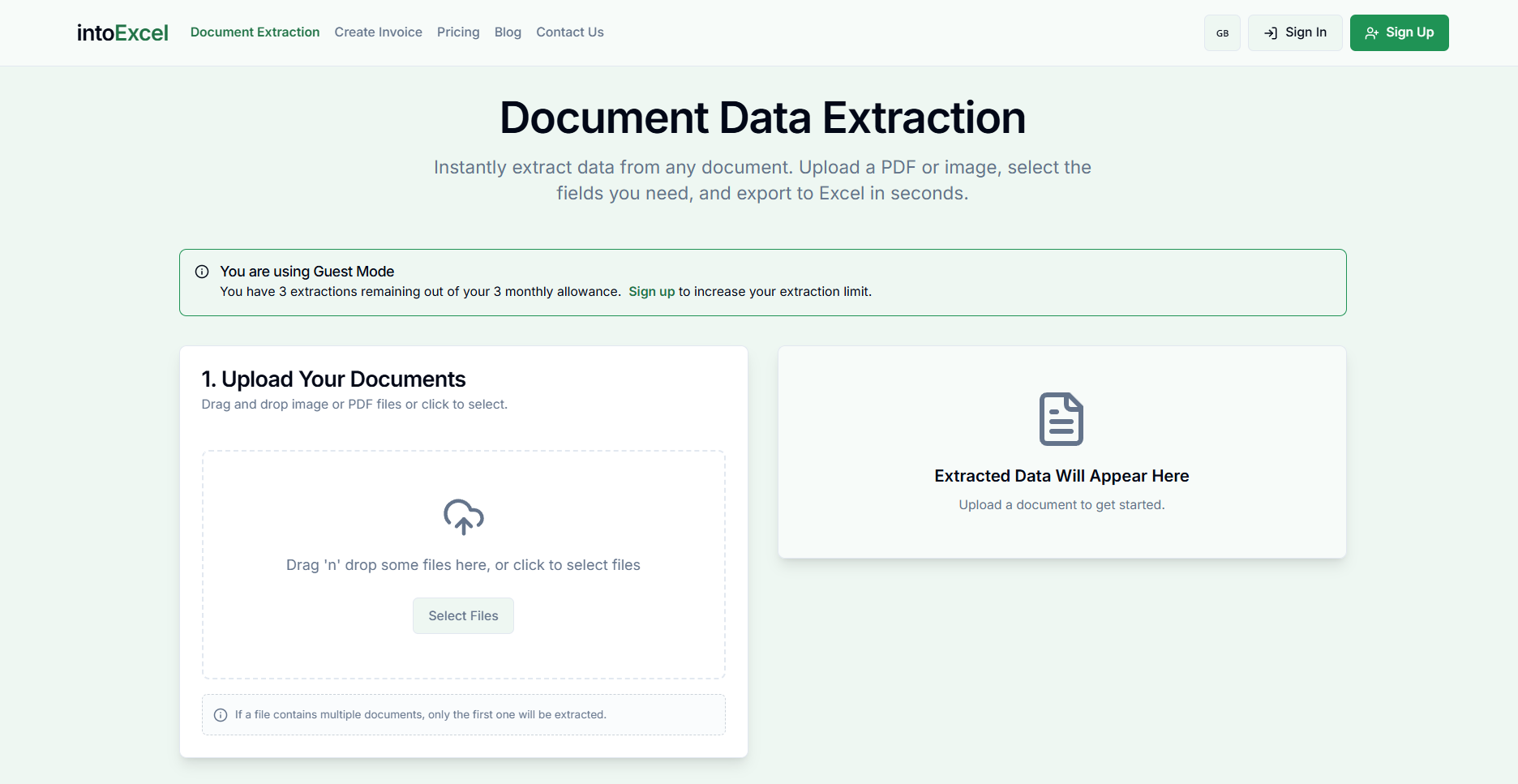
Apri la pagina di estrazione di IntoExcel, carica una fattura distinta per file e scegli campi predefiniti o personalizzati.
| Colonna suggerita | Tipo | Controllo |
|---|---|---|
| Fornitore, numero fattura, riferimento acquirente | Testo | Conserva identificativi e zeri iniziali |
| Data fattura e scadenza | Testo | Conferma il formato della data |
| Imponibile, IVA, totale | Numero | Confronta gli importi con l’originale |
| Aliquota IVA | Percentuale | Controlla le fatture con più aliquote |
| Valuta | Valuta | Verifica la valuta indicata |
| Descrizione e quantità | Testo / Numero | Utilizzale per analizzare le voci |
I campi personalizzati richiedono un nome e un tipo: Automatico, Testo, Numero, Percentuale o Valuta. Le colonne proposte servono alla gestione, non costituiscono uno schema legale completo della fattura. Un’informazione può essere estratta dalla copia solo se è presente.
3. Scegli la struttura delle righe
Seleziona una riga per documento per un registro delle fatture. Scegli una riga per voce per prodotti o servizi ripetuti. I totali della fattura possono ripetersi nelle righe delle voci: non sommarli come se appartenessero a fatture diverse.
Avvia l’estrazione, controlla la tabella modificabile, correggi gli errori e scarica Excel.
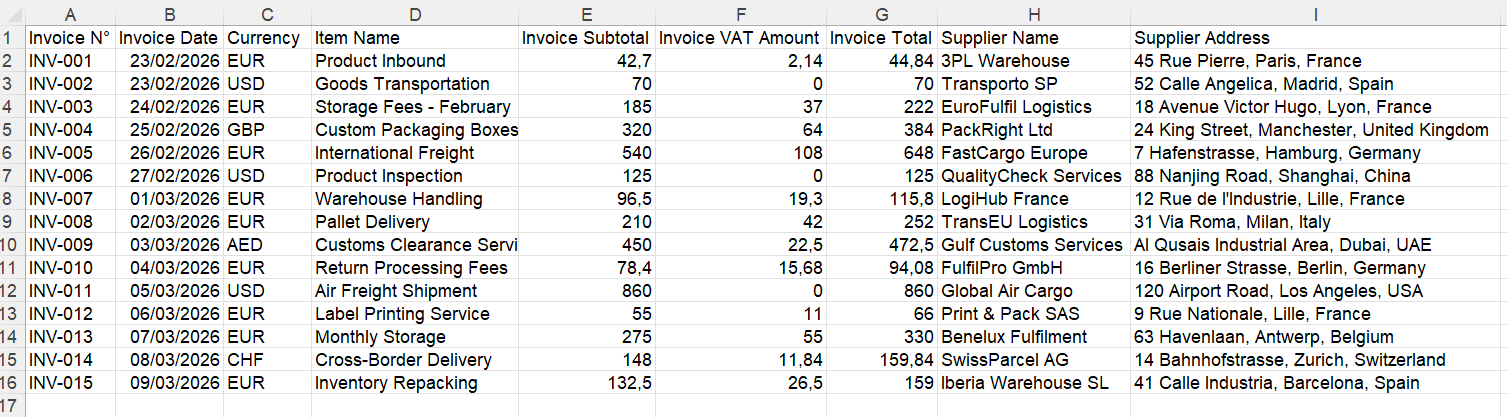
Esempio di registro di lavoro, non di rapporto di validazione.
4. Controlla la completezza
Confronta riferimenti, importi, valute e numero delle voci con l’originale. I valori mancanti restano vuoti, non diventano zero. Se la visualizzazione omette un campo, torna alla fattura strutturata invece di ipotizzarne il contenuto.
Il flusso attuale elabora il primo documento distinto nel file e restituisce fino a 500 righe per file. Controlla gli avvisi e usa file separati per fatture diverse. Il foglio esportato non conferma il pagamento, il trattamento fiscale o la conformità della fattura elettronica.
Un flusso ipotetico per una piccola impresa
Un negozio riceve XML XRechnung e fatture ZUGFeRD da diversi fornitori. Il gestionale contabile esporta i dati strutturati quando possibile. Per un controllo interno separato, il personale utilizza copie PDF leggibili ed estrae le stesse colonne con IntoExcel.
Confronta poi il foglio con gli originali e segnala le differenze. Excel aiuta a organizzare gli acquisti; il gestionale continua a trattare le fatture originali. È un esempio illustrativo, non il racconto di un cliente reale o una promessa di risparmio misurato.
Prezzi e prossimi passi
IntoExcel offre 20 estrazioni gratuite al mese, Pro a 9 USD al mese per 200 estrazioni e Business a 40 USD al mese per 1.000. Consulta i piani attuali. I prezzi coprono l’estrazione, non software XML esterno o conservazione a norma.
Prova una fattura leggibile su IntoExcel.com, quindi consulta la guida per trasformare fatture in un Excel strutturato. Mantieni l’elaborazione strutturata quando disponibile e usa l’estrazione verificata quando serve un foglio di lavoro ricavato da un documento leggibile.
Vuoi provarlo?
Non perdere ore a inserire dati manualmente. Estrai subito i dati dei tuoi PDF in Excel con il nostro strumento di IA.
Estrazione