I migliori strumenti per convertire estratti conto in Excel nel 2026
Scegli uno strumento adatto a PDF, scansioni e colonne bancarie, poi verifica i movimenti prima di utilizzare il file Excel esportato.
Un buon convertitore di estratti conto in Excel deve produrre movimenti completi, descrizioni leggibili e importi utilizzabili nei calcoli. La scelta dipende dal documento: scansione, PDF con testo oppure formato bancario ricorrente.
Questo confronto è pubblicato da IntoExcel.com. Presenta opzioni per esigenze diverse, non una classifica di accuratezza misurata o un test indipendente. I prezzi sono stati verificati il 14 ottobre 2026; offerte in USD, condizioni di fatturazione e imposte locali possono variare.
Quale metodo scegliere?
| Strumento | Utilizzo da valutare | Controllo principale |
|---|---|---|
| IntoExcel | Scegliere colonne ed esportare Excel | Righe per voce e avvisi |
| Docparser | Riutilizzare regole per formati ricorrenti | Manutenzione quando cambia il layout |
| Adobe Export PDF | Convertire tabelle PDF | Descrizioni spezzate e intestazioni ripetute |
| Tabula | Selezionare localmente tabelle da PDF testuali | Le scansioni richiedono un altro metodo |
Verifica prima se la banca permette di scaricare i movimenti del periodo in un CSV adatto. La conversione del PDF potrebbe essere superflua.
1. IntoExcel: scegliere le colonne dei movimenti
IntoExcel accetta PDF e immagini e mostra una tabella modificabile prima dell'esportazione Excel. Seleziona una riga per voce affinché ogni movimento possa diventare una riga. Una riga per documento è più adatta a un riepilogo dell'estratto conto.
Campi personalizzati suggeriti:
| Colonna | Tipo |
|---|---|
| Data, descrizione, riferimento | Testo |
| Addebito, accredito, saldo progressivo | Numero |
| Valuta del movimento | Valuta |
| Identificativo del conto | Testo |
Sono colonne da creare. Mantieni gli identificativi come testo per conservare gli zeri iniziali. Richiedi addebiti e accrediti separati quando corrispondono alla struttura dell'estratto; controlla il significato dei segni negativi.
Primi passi: apri la pagina di estrazione, carica un estratto, scegli campi bancari e personalizzati, seleziona righe per voce, estrai, verifica e scarica Excel.
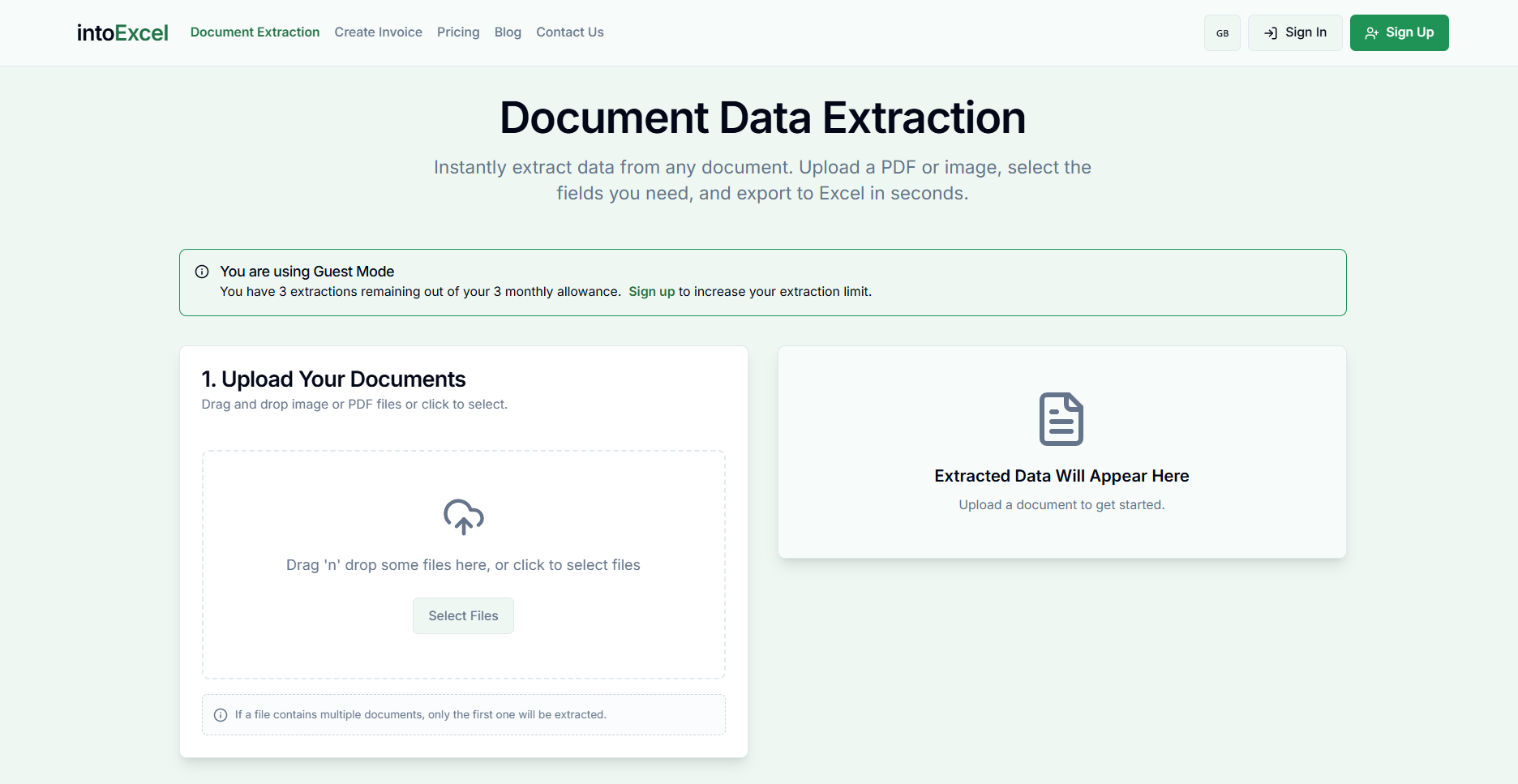
Prezzo: 20 estrazioni gratuite al mese, Pro a 9 USD/mese per 200, Business a 40 USD/mese per 1.000. Consulta i piani. Un limite di estrazioni non è un limite di pagine.
Limiti: il flusso attuale elabora il primo documento distinto del file e restituisce al massimo 500 righe per file. Separa gli estratti conto e leggi gli avvisi. I valori mancanti restano vuoti. IntoExcel non si collega alla banca, non certifica l'autenticità dell'estratto e non riconcilia automaticamente i movimenti.
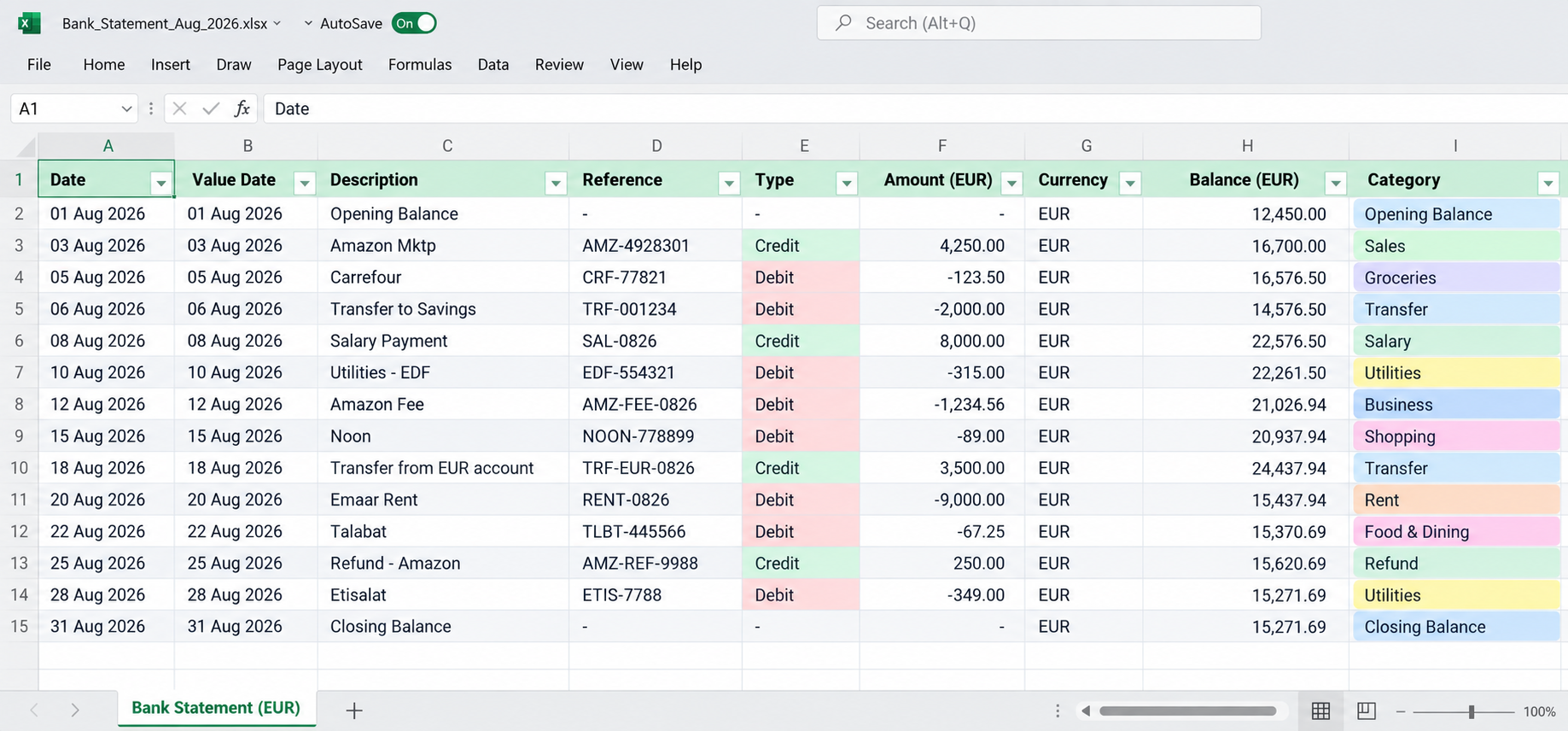
Esempio di tabella: confronta i tuoi risultati con il documento originale.
2. Docparser: regole riutilizzabili
Per formati ricorrenti, valuta il flusso per estratti conto di Docparser. Suggeriamo di provare anche un mese con intestazioni diverse.
Prezzo: Starter a 39 USD/mese per 100 crediti; un credito copre un documento fino a cinque pagine. Prezzi.
Primi passi: crea un parser, carica un esempio, definisci regole per campi e tabelle, verifica ed esporta Excel. Guida.
Limiti: 20 MB e 50 pagine predefiniti; per scansioni OCR il tetto è fisso a 50 pagine. Limiti. Considera anche il tempo di aggiornamento delle regole.
3. Adobe Acrobat Export PDF: convertire una tabella esistente
È un'opzione quando la tabella del documento è già simile al risultato desiderato.
Prezzo: offerta statunitense Export PDF a 23,88 USD/anno, fatturazione annuale e conversioni illimitate. Non è Acrobat Pro. Offerta.
Primi passi: in Acrobat web scegli Converti → Esporta un PDF, carica l'estratto, seleziona Microsoft Excel ed esporta. Tutorial.
Limiti: i file oltre 100 MB vengono rifiutati; documenti complessi possono fallire anche sotto questa soglia. Documentazione. Verifica che le descrizioni su più righe restino associate all'importo corretto.
4. Tabula: estrazione locale gratuita
Tabula è gratuito e open source, ma richiede PDF testuali e non elabora scansioni.
Primi passi: importa il PDF, seleziona la tabella, controlla l'anteprima ed esporta CSV per Excel. Istruzioni.
Limiti: verifica installazione locale e compatibilità; la versione desktop pubblicata è datata. Progetto. Prova un estratto multipagina e verifica che le aree selezionate includano tutti i movimenti. Prevedi correzioni manuali.
Verifica il foglio prima di utilizzarlo
Confronta gli strumenti sullo stesso estratto. Annota righe mancanti, importi errati e tempo di correzione.
- Confronta il primo e l'ultimo movimento di ogni pagina.
- Elimina intestazioni ripetute, non movimenti realmente ripetuti.
- Controlla l'ordine giorno/mese nelle date ambigue.
- Verifica che gli importi siano numeri e la valuta sia separata.
- Confronta saldo iniziale e finale usando i segni dell'estratto.
Esempio ipotetico: per un semplice conto di deposito, un saldo iniziale di 1.000, accrediti di 500 e addebiti di 200 producono un saldo finale di 1.300. Una differenza richiede un controllo; non modificare i valori solo per far tornare il totale. La corrispondenza dei saldi non dimostra che ogni riga sia corretta.
Quale provare per primo?
Per colonne personalizzate e scansioni, prova IntoExcel.com. Per layout stabili, valuta le regole; per tabelle già organizzate, la conversione; per PDF testuali locali, Tabula. Leggi le condizioni di trattamento dei dati prima di caricare estratti sensibili.
La guida all'estrazione degli estratti conto spiega la scelta dei campi. Parti da un documento rappresentativo e scegli in base all'utilità della tabella verificata.
Vuoi provarlo?
Non perdere ore a inserire dati manualmente. Estrai subito i dati dei tuoi PDF in Excel con il nostro strumento di IA.
Estrazione