Come estrarre i dati degli estratti conto in Excel con IntoExcel
Una guida passo passo per creare colonne personalizzate, estrarre movimenti bancari, controllare i risultati ed esportare una tabella Excel utilizzabile.

Un estratto conto PDF è comodo da leggere, ma un foglio di calcolo facilita filtri e confronti. Per estrarre i dati degli estratti conto in Excel con IntoExcel, carica il documento, scegli le colonne e seleziona una riga per articolo: ogni movimento potrà occupare una riga distinta.
Questa guida spiega la configurazione in IntoExcel.com, i campi disponibili, quelli da creare e i controlli da effettuare prima di usare il file esportato.
1. Prepara un estratto conto per file
Usa un PDF o un'immagine leggibile con tutte le pagine necessarie, intestazioni visibili e importi non tagliati. Puoi caricare una scansione, ma le cifre sfocate richiedono un controllo attento.
Mantieni ogni estratto conto distinto in un file separato. Il flusso attuale elabora solo il primo documento quando più documenti indipendenti sono riuniti nello stesso file. Per più estratti conto, conserva conto e periodo nelle colonne del risultato.
Apri la pagina di estrazione IntoExcel e carica il file.
2. Seleziona i dati generali dell'estratto conto
Espandi Estratto conto. Aprire la categoria non seleziona tutti i campi: scegli quelli necessari oppure usa Seleziona tutto.
I campi predefiniti sono nome della banca, numero di conto, data dell'estratto conto, saldo iniziale, saldo finale e transazioni. I due saldi usano Numero; gli altri campi usano Testo.
Il campo generale Transazioni non sostituisce colonne separate per date e importi. Per una tabella dettagliata, crea i campi seguenti e seleziona solo le informazioni generali da ripetere accanto a ogni movimento.
3. Crea colonne precise per i movimenti
In Crea campi personalizzati, inserisci un nome, scegli il tipo e aggiungi il campo. Questi sono suggerimenti di campi personalizzati, non campi bancari già incorporati:
| Nome suggerito | Tipo | Informazione richiesta |
|---|---|---|
| Data del movimento come riportata | Testo | Data associata all'operazione |
| Data valuta come riportata | Testo | Data valuta, se indicata separatamente |
| Descrizione del movimento | Testo | Testo dell'operazione |
| Riferimento del movimento | Testo | Riferimento con gli zeri iniziali |
| Addebito come riportato | Numero | Importo in uscita nella colonna addebiti |
| Accredito come riportato | Numero | Importo in entrata nella colonna accrediti |
| Saldo dopo il movimento come riportato | Numero | Saldo progressivo stampato, se presente |
| Valuta del movimento | Valuta | Valuta stabilita dall'estratto conto |
Se il documento presenta una sola colonna di importi con segno, crea invece un campo Numero chiamato “Importo del movimento con il segno indicato”. Rispetta la struttura originale e controlla i segni estratti.
Non richiedere un saldo calcolato come se fosse stampato. Se il documento non riporta un saldo per movimento, ometti il campo oppure aspettati celle vuote.
4. Scegli una riga per articolo
Prima dell'estrazione, seleziona una riga per articolo. Qui un articolo corrisponde a un movimento bancario. Una riga per documento è più adatta a un riepilogo; in quella modalità i valori ripetuti possono essere riuniti nella stessa cella.
Numero di conto e data dell'estratto possono ripetersi su ogni riga. I saldi iniziale e finale riguardano l'intero documento: non sommarli su tutte le righe.
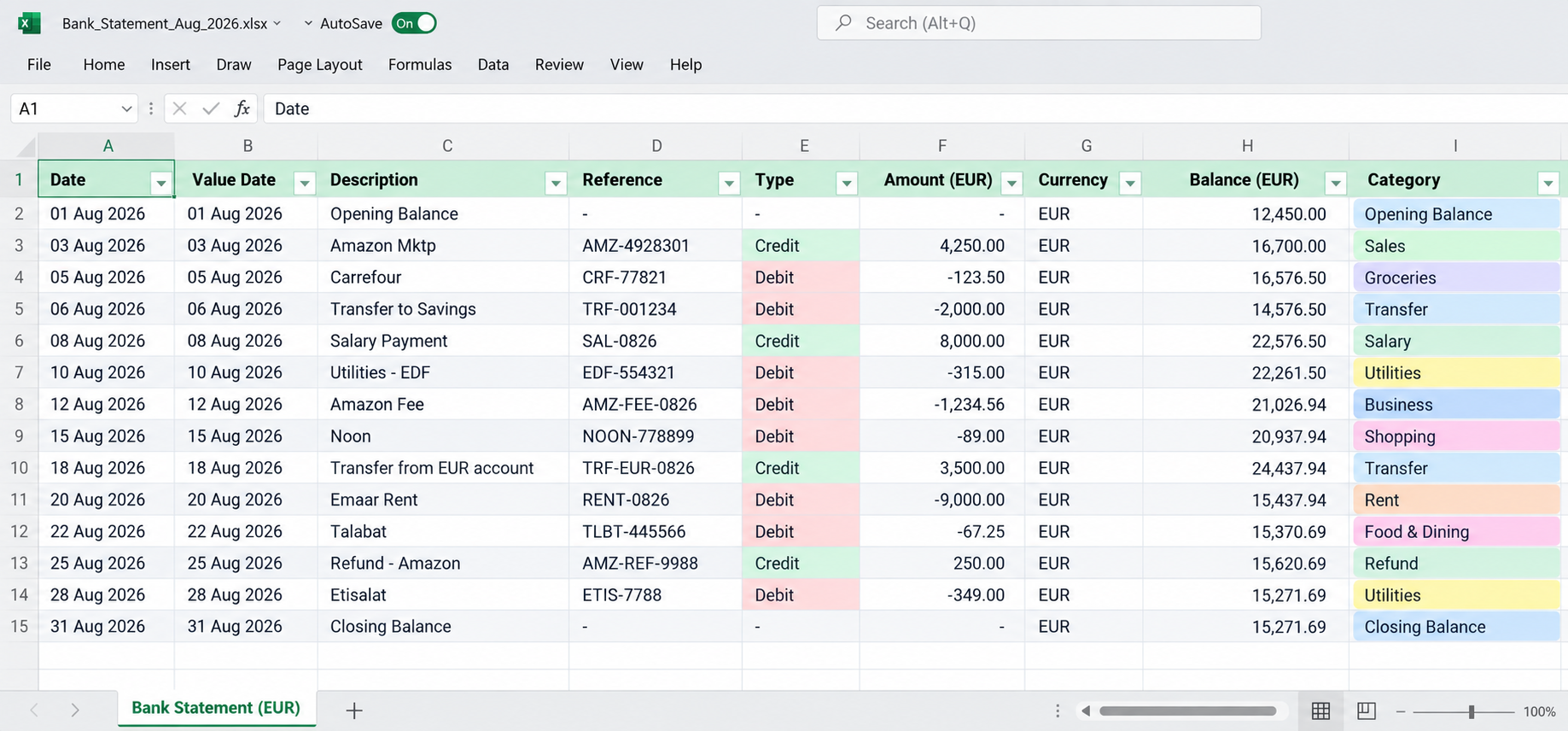
Layout illustrativo di Excel con intestazioni in inglese. Categorie, colori e righe riepilogative dei saldi sono aggiunte di presentazione o controllo, non risultati automatici garantiti. La modalità per articolo mira alle righe dei movimenti.
5. Estrai e verifica i risultati
Avvia l'estrazione e confronta i risultati modificabili con l'originale prima di esportare.
- Completezza: verifica il primo e l'ultimo movimento di ogni pagina e cerca righe mancanti o ripetute.
- Date: distingui data dell'operazione e data valuta. Le date vengono esportate come testo; convertile consapevolmente in Excel se necessario.
- Importi: controlla separatori decimali, segni e assegnazione ad addebiti o accrediti.
- Saldi: confronta i saldi disponibili e i totali dell'estratto. La corrispondenza non prova che ogni descrizione o data sia corretta.
- Valuta e dati assenti: le informazioni mancanti producono celle vuote. I simboli ambigui possono restare simboli anziché ricevere un codice presunto.
Esempio ipotetico, con addebiti e accrediti positivi: saldo iniziale 1.000, accrediti 300 e addebiti 200 danno un saldo finale di 1.100, se tutti i movimenti sono inclusi e il documento segue questa convenzione. Con importi dotati di segno, usa direttamente quei segni; non sottrarre due volte un addebito.
L'output attuale è limitato a 500 righe per file. Controlla gli avvisi di troncamento. Se dividi un lungo estratto per gruppi di pagine, verifica i movimenti ai confini per evitare omissioni e duplicati. Se tabelle indipendenti rendono ambigue le operazioni, il risultato può essere un riepilogo del documento: controllalo prima di usarlo come elenco dei movimenti.
6. Esporta in Excel e organizza il lavoro
Esporta la tabella verificata. I numeri riconosciuti chiaramente diventano celle numeriche; i valori ambigui possono restare testo da correggere. La visualizzazione dei decimali dipende dalle impostazioni di Excel: non sostituire indiscriminatamente la punteggiatura nell'intera cartella di lavoro.
Puoi poi filtrare le descrizioni, aggiungere categorie e confrontare pagamenti e fatture. IntoExcel estrae la tabella; non riconcilia automaticamente il conto, non classifica ogni operazione e non fornisce un collegamento bancario in tempo reale.
Domande frequenti
Posso estrarre un estratto conto scansionato?
Sì, puoi caricare PDF e immagini. Verifica la leggibilità dei piccoli importi e del testo sbiadito. Anche l'estrazione con IA richiede un controllo.
Ogni movimento consuma un credito?
No. Ogni documento elaborato correttamente usa un'estrazione, indipendentemente dalla modalità delle righe. Le singole righe dei movimenti non consumano ciascuna un'estrazione distinta.
E se il numero di conto inizia con zero?
Mantieni il tipo Testo. Il campo predefinito Numero di conto lo utilizza già; sceglilo anche per i riferimenti personalizzati.
Inizia con un estratto conto rappresentativo su IntoExcel.com. Dopo aver verificato colonne e risultati, riutilizza la selezione per documenti comparabili e conserva gli originali insieme ai file Excel controllati.
Vuoi provarlo?
Non perdere ore a inserire dati manualmente. Estrai subito i dati dei tuoi PDF in Excel con il nostro strumento di IA.
Estrazione