Rapprocher facilement les factures grâce aux outils d’extraction de données par IA
Un guide pratique pour préparer les tableaux de factures et de transactions, traiter les paiements partiels et contrôler les correspondances.
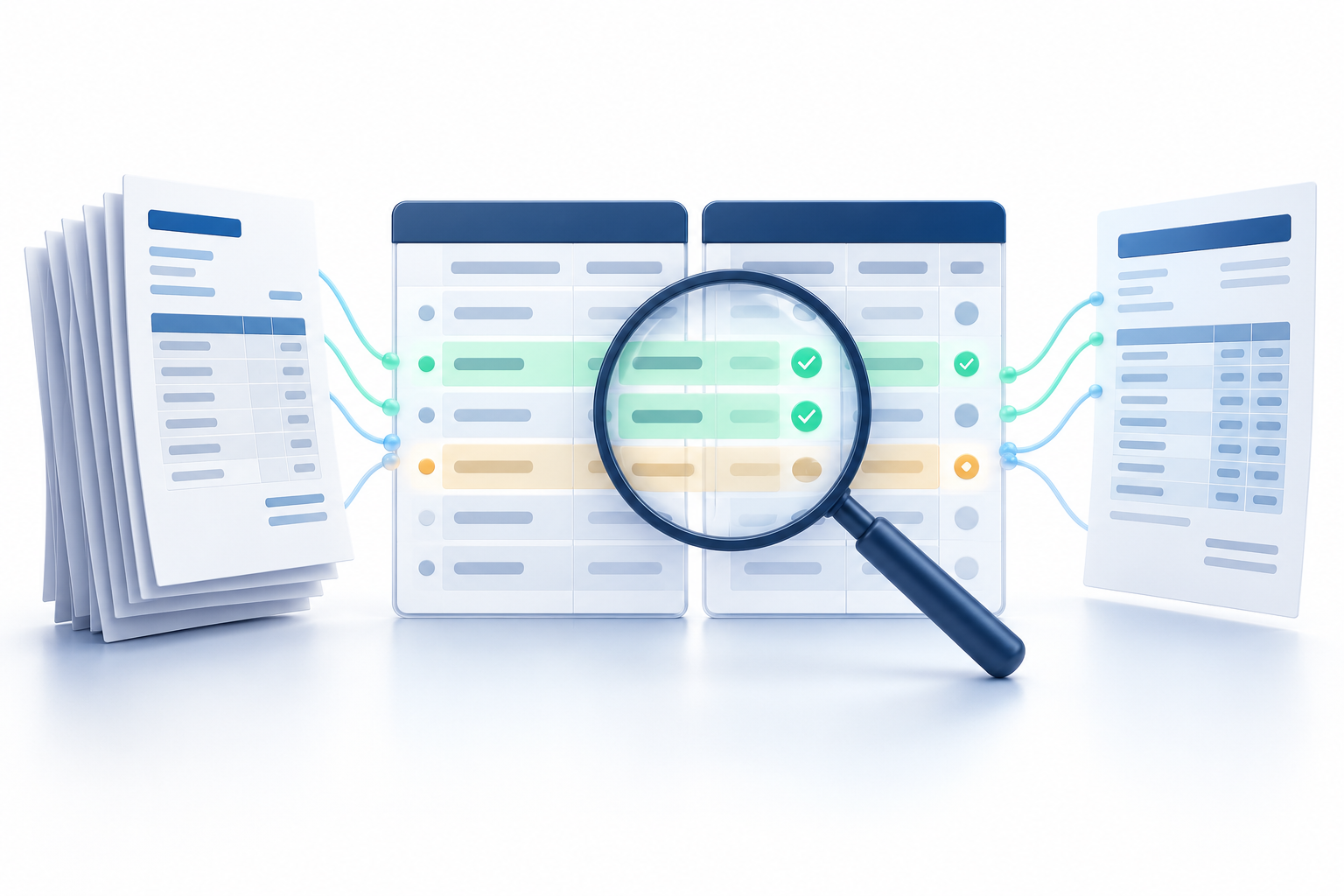
Le rapprochement des factures commence par une question simple : quel paiement correspond à quelle facture ? La réponse devient moins évidente lorsque les références sont enfouies dans des PDF et qu’un règlement couvre plusieurs documents.
Les outils d’extraction de données par IA préparent des tableaux cohérents pour ce contrôle. IntoExcel.com extrait les champs sélectionnés de PDF et d’images vers Excel. L’application ne rapproche pas automatiquement les factures, ne se connecte pas à votre banque et ne confirme pas les paiements. Voici comment préparer les données et vérifier les correspondances dans votre classeur.
1. Définir les éléments à comparer
Ce guide traite du rapprochement entre factures et justificatifs de paiement. Comparer une facture avec un bon de commande ou de livraison est un autre contrôle, qui peut nécessiter quantités et détails des articles.
Choisissez le compte et la période concernés, en tenant compte des paiements postérieurs à la date de facture. Gardez les originaux. L’absence d’un paiement sur un relevé ne prouve pas qu’une facture est impayée.
2. Préparer deux tableaux distincts
Extrayez les factures avec une ligne par document, et les relevés bancaires avec une ligne par article pour demander les opérations individuelles. Ajoutez des champs personnalisés au niveau des transactions selon les colonnes souhaitées.
| Tableau des factures | Tableau des opérations |
|---|---|
| Fournisseur ou client | Contrepartie ou libellé |
| Numéro de facture | Référence du paiement |
| Date de facture et échéance | Date de l’opération |
| Total et devise | Montant et devise |
| Référence de l’original, ajoutée manuellement | Référence du relevé ou de l’opération |
Utilisez Texte pour les identifiants avec zéros initiaux, Nombre pour les montants clairs et une colonne séparée pour la devise. Les champs personnalisés proposent Auto, Texte, Nombre, Pourcentage et Devise. Une information ne peut être extraite que si le document la fournit.

Les lignes par document permettent de comparer les totaux des factures.
Conservez un document distinct par fichier. L’extraction actuelle traite le premier document distinct, avec au maximum 500 lignes par fichier. Vérifiez les messages et le nombre d’opérations par rapport au relevé.
3. Extraire et vérifier les valeurs sources
Ouvrez la page d’extraction IntoExcel, choisissez les champs et le mode de lignes, puis contrôlez le tableau modifiable avant l’export. Traitez factures et relevés dans des lots séparés pour conserver des colonnes adaptées.
Les valeurs absentes donnent des cellules vides. Ne remplacez pas un montant manquant par zéro et n’inventez pas de référence. Les dates restent du texte : harmonisez leur interprétation. Vérifiez si les débits bancaires sont négatifs ou placés dans une colonne distincte.
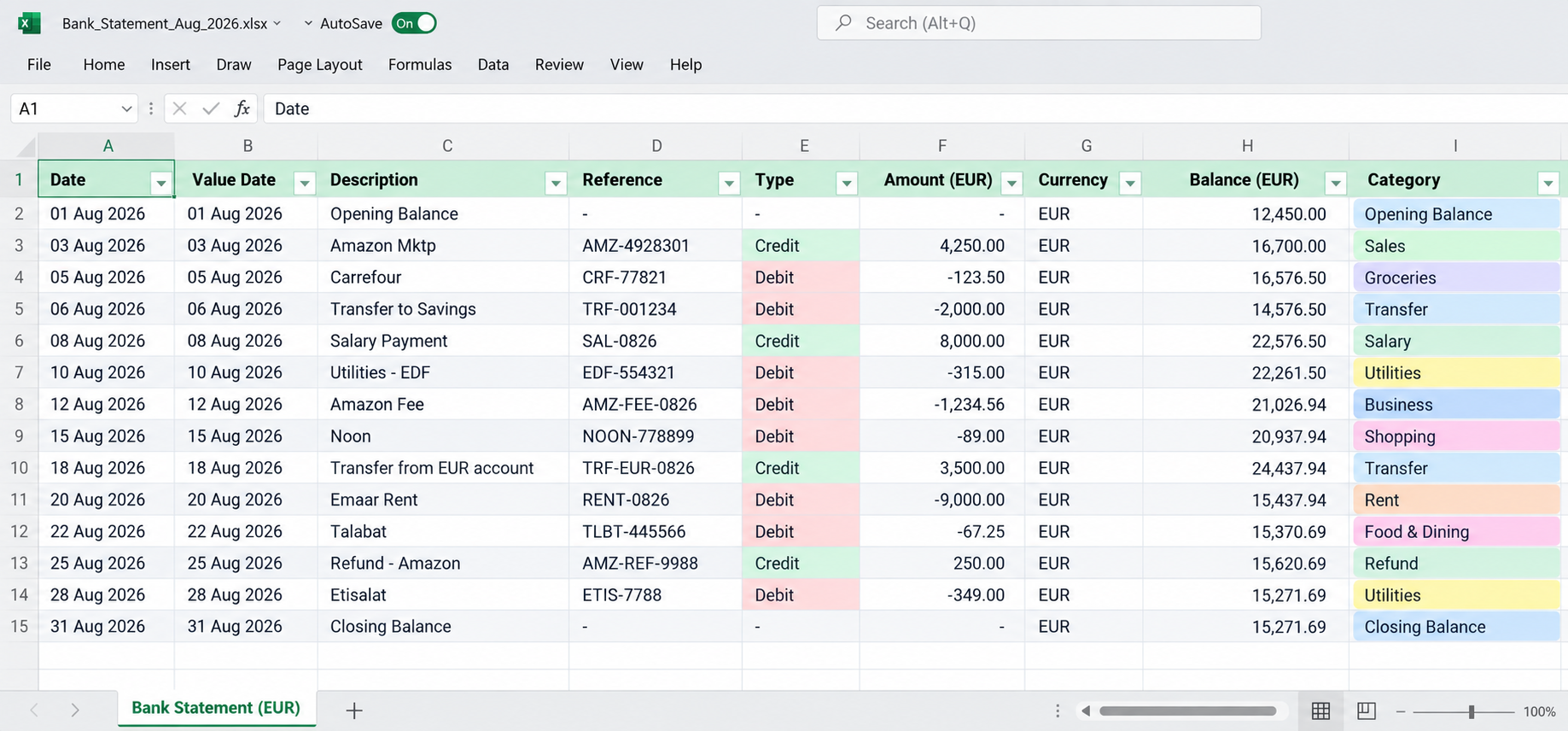
Exemple de tableau d’opérations. La mise en forme et les analyses supplémentaires illustrées ne garantissent ni catégorisation ni rapprochement automatiques.
Un symbole incertain comme $ ou kr peut être conservé par IntoExcel. Confirmez la devise dans la source : l’application ne convertit pas les changes. Deux montants identiques dans des devises différentes ne correspondent pas automatiquement.
4. Identifier des correspondances possibles, puis les confirmer
Comparez ensemble référence, contrepartie, montant et devise. Utilisez les dates comme indice complémentaire, selon le calendrier réel du paiement. Un même montant peut concerner plusieurs factures.
Ajoutez des colonnes manuelles comme « Paiement proposé », « Statut », « Écart » et « Justificatif ». Ce sont vos contrôles dans le classeur, pas des résultats de rapprochement produits automatiquement par IntoExcel.
Exemples hypothétiques, pas des résultats clients :
| Facture | Éléments de paiement | Contrôle |
|---|---|---|
| INV-101, 120 EUR | 120 EUR, même référence et fournisseur | Correspondance possible à confirmer |
| INV-102, 300 EUR | Deux paiements liés de 100 et 200 EUR | Vérifier les deux affectations |
| INV-103, 500 EUR | 495 EUR, référence incomplète | Enquêter sans supposer des frais |
Lorsque cela convient, calculez le total de facture moins les paiements qui lui sont affectés, dans la même devise et avec des signes cohérents. Un écart nul est un contrôle utile, pas une preuve indépendante.
5. Garder les exceptions visibles
Un paiement peut couvrir plusieurs factures et une facture plusieurs paiements. Notez les affectations pour éviter de compter deux fois une opération.
Examinez séparément avoirs, remboursements, frais bancaires, écarts de change et fichiers en double. Ne forcez pas une correspondance pour vider la liste. Sans preuves suffisantes, gardez le statut « À vérifier ».
Utilisez les totaux des lignes par document. Dans un export par article, le total commun peut se répéter et ne doit pas être additionné plusieurs fois.
6. Conserver une trace du contrôle
Gardez ensemble les originaux, les données extraites et le classeur vérifié. Notez qui a contrôlé une exception, les justificatifs utilisés et les documents liés. Les ajustements et confirmations de paiement doivent suivre votre processus comptable habituel.
Consultez aussi extraire des factures dans un Excel structuré et la routine comptable avec IntoExcel.
Commencez avec un petit lot sur la page d’extraction IntoExcel.com. Vous obtenez des champs cohérents à comparer ; la fiabilité du rapprochement dépend toujours des preuves vérifiées.
Prêt à essayer ?
Ne perdez plus des heures à saisir vos données. Extrayez instantanément les données de vos PDF vers Excel grâce à notre outil d’IA.
Extraction