Des factures PDF à Excel : comment IntoExcel aide les entreprises du monde entier
Une méthode pratique pour organiser les factures de fournisseurs et de pays différents dans des colonnes Excel cohérentes et vérifiées.
Un fournisseur international peut envoyer un PDF dont la présentation, la devise ou les dates diffèrent de la facture suivante. Recopier ces données oblige à décider chaque fois comment les organiser.
IntoExcel.com transforme les factures PDF et images en tableau selon les champs choisis. Vous vérifiez les résultats avant de télécharger Excel, pour conserver une structure de travail cohérente entre fournisseurs. Ce guide décrit le fonctionnement au 25 octobre 2026, sans garantir une extraction exacte pour chaque langue ou document.
Définir des colonnes communes
Une bonne méthode de conversion de factures PDF en Excel part du tableau souhaité : résumé des factures pour l'administration ou détail des produits pour les achats.
| Colonne suggérée | Type | Utilité |
|---|---|---|
| Fournisseur et référence de facture | Texte | Préserver noms et zéros initiaux |
| Date de facture et échéance | Texte | Vérifier l'ordre des dates |
| Sous-total, taxe, total | Nombre | Conserver des montants calculables |
| Taux de taxe | Pourcentage | Distinguer taux et montants |
| Devise | Devise | Séparer l'unité du montant |
| Description et quantité | Texte / Nombre | Détailler les articles |
Choisissez des champs proposés ou créez les vôtres avec un nom et un type : Automatique, Texte, Nombre, Pourcentage ou Devise. Ce sont des colonnes de travail suggérées, pas une liste exhaustive de mentions légales.
Extraire les factures vers Excel
- Ouvrez la page d'extraction IntoExcel.
- Importez un PDF ou une image lisible, avec un document distinct par fichier.
- Sélectionnez les champs. Ouvrir une catégorie ne les coche pas : choisissez-les individuellement ou utilisez Tout sélectionner.
- Choisissez une ligne par document ou par élément.
- Extrayez, vérifiez le tableau modifiable et exportez en Excel.
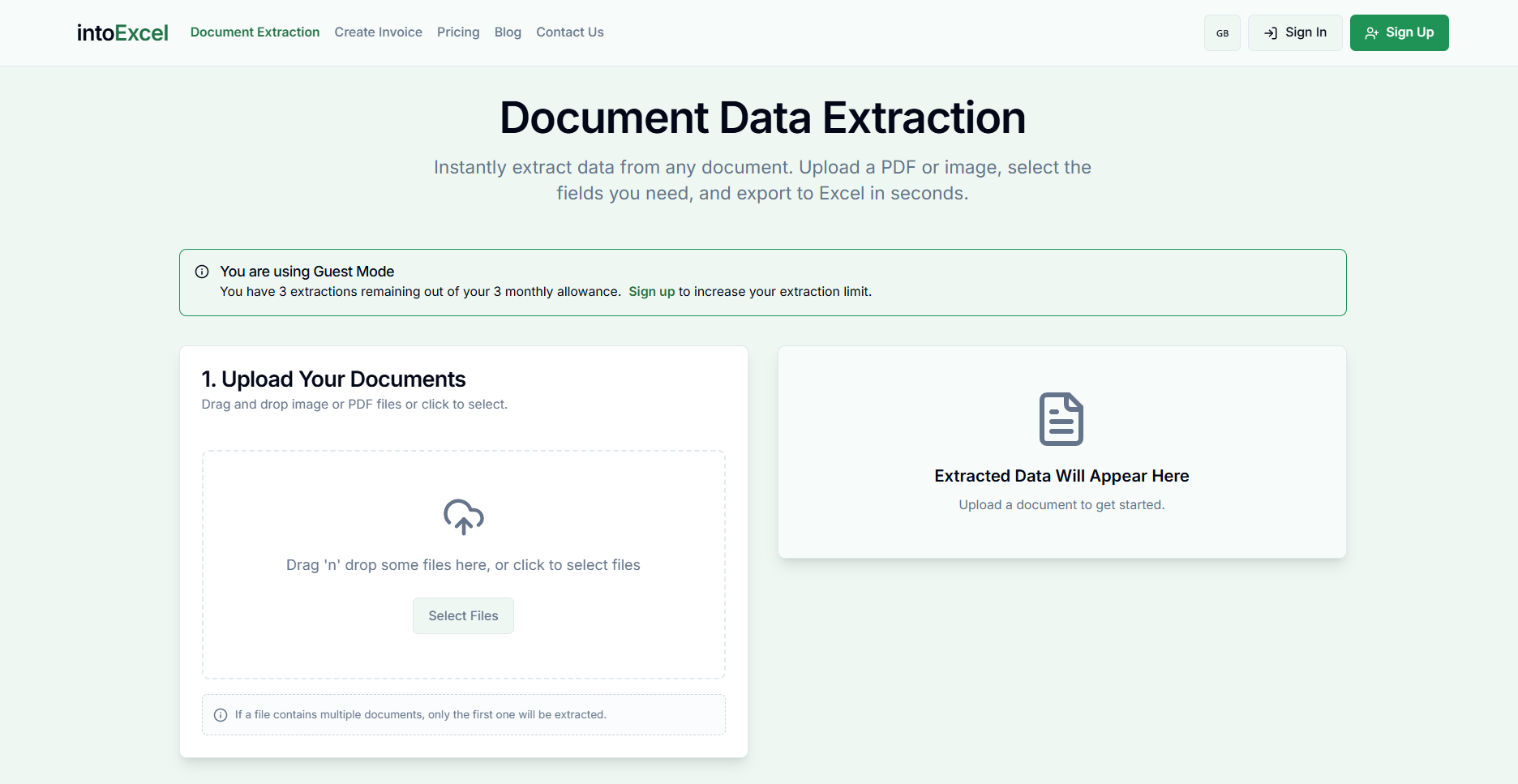
Gardez les pages utiles, les en-têtes lisibles et les totaux non coupés. Les scans et photos doivent permettre de distinguer les chiffres.
Une ligne par facture ou par article ?
Une ligne par document produit un registre compact à filtrer par fournisseur, référence ou devise.

Une ligne par élément convient aux produits ou lignes de services. Les informations communes peuvent se répéter : ne cumulez pas les totaux de facture répétés comme s'il s'agissait d'achats distincts.

Les captures illustrent les dispositions possibles, sans garantir un résultat identique pour chaque facture.
Gérer devises et formats régionaux
Un montant peut apparaître comme 1 234,25, 1,234.25 ou 1234.25. IntoExcel demande au modèle d'interpréter la convention du document et de produire un nombre lorsqu'elle est claire. En cas d'ambiguïté, le texte source doit être conservé plutôt qu'un nombre forcé. Vérifiez ces cellules avant de calculer.
Une cellule numérique diffère d'un texte qui ressemble à un nombre. Excel sous Windows utilise normalement les séparateurs régionaux du système : consultez le guide Microsoft. Changer l'affichage ne corrige pas un montant mal extrait.
Le type Devise demande un code lorsque le document le justifie clairement : EUR, USD ou SEK, par exemple. $ ou kr peut rester un symbole en cas d'incertitude. IntoExcel ne convertit pas automatiquement les montants entre devises. Regroupez les totaux par devise, sauf si vous appliquez vous-même une méthode de conversion documentée.
Pour un taux clair de 20 %, la valeur numérique est 0,2, affichée comme pourcentage dans le classeur. Les dates restent du texte : vérifiez si 04/05/2026 signifie le 4 mai ou le 5 avril avant de les harmoniser.
L'interface existe en anglais, français, allemand, espagnol et italien. Sa langue ne détermine ni devise, ni convention numérique, ni exactitude de l'extraction.
Exemple international hypothétique
Une petite boutique reçoit des factures en EUR et une autre portant seulement « $ ». Elle utilise les mêmes colonnes, contrôle les résultats et garde la devise incertaine à clarifier. Elle ne mélange pas tous les montants dans un total unique.
Elle peut préparer un registre pour l'administration et des lignes d'articles pour les achats. C'est un exemple de méthode, pas un témoignage client ni une économie mesurée.
Vérifier avant de partager
Comparez références, totaux et taxes aux originaux. Les valeurs absentes restent vides : ce n'est pas zéro. Recherchez doublons et lignes d'articles manquantes.
Le traitement actuel prend seulement le premier document distinct et renvoie jusqu'à 500 lignes par fichier. Lisez les avertissements. Conservez les originaux : le tableau ne prouve ni paiement, ni traitement fiscal, ni transmission conforme d'une facture électronique. L'import accepte les PDF et images, pas le XML seul.
Choisir une offre et essayer
IntoExcel propose 20 extractions gratuites/mois, Pro à 9 $/mois pour 200 et Business à 40 $/mois pour 1 000. Consultez les offres. Les quotas d'extractions ne sont pas des quotas de pages.
Testez un petit échantillon sur IntoExcel.com. Consultez aussi les champs utiles à extraire des factures. Créez un tableau vérifiable et réutilisable avant d'élargir à d'autres fournisseurs.
Prêt à essayer ?
Ne perdez plus des heures à saisir vos données. Extrayez instantanément les données de vos PDF vers Excel grâce à notre outil d’IA.
Extraction