Quels sont les meilleurs champs à extraire des factures ?
Créez un registre de factures ou un tableau d'articles : champs utiles, colonnes personnalisées et vérifications avant l'export.
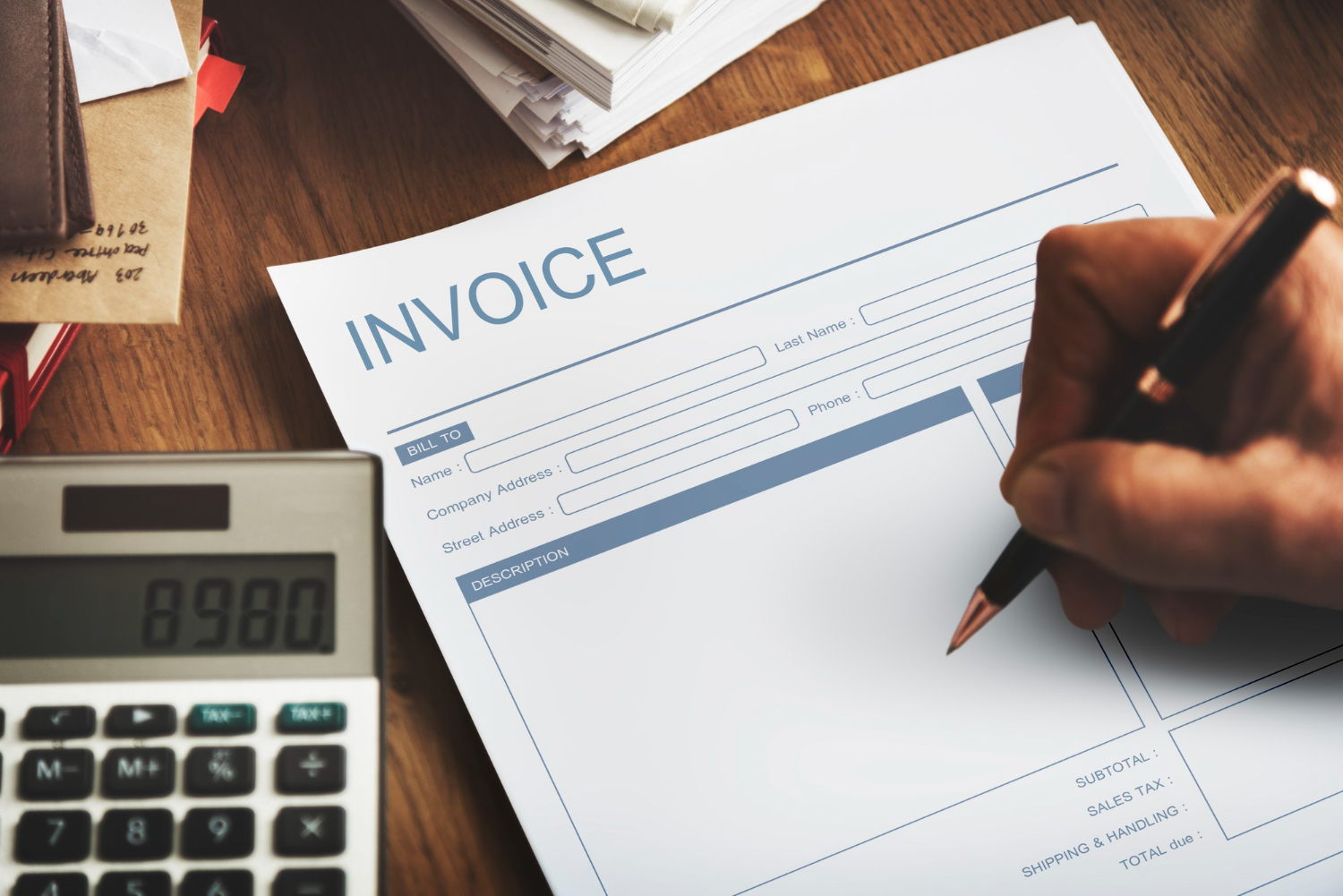
Les meilleurs champs à extraire d'une facture sont ceux nécessaires à votre prochaine tâche. Un registre de factures ne demande pas les mêmes colonnes qu'une comparaison de prix par produit.
Avec IntoExcel.com, vous sélectionnez les champs, ajoutez des colonnes personnalisées et choisissez une ligne par document ou par article. Commencez par une sélection simple et cohérente, puis ajoutez les détails utiles.
Commencer par sept champs pour un registre
Pour une vue d'ensemble des factures fournisseurs, ces champs constituent un point de départ :
| Champ | Type dans IntoExcel | Utilité |
|---|---|---|
| Nom du fournisseur | Texte | Regrouper les pièces par fournisseur |
| Numéro de facture | Texte | Retrouver le document et vérifier les doublons possibles |
| Date de facture | Texte | Relever la date indiquée |
| Sous-total de facture | Nombre | Séparer le montant avant taxes |
| Montant de TVA de la facture | Nombre | Relever le montant de taxe indiqué |
| Total de facture | Nombre | Relever le total annoncé |
| Devise | Devise | Identifier la monnaie des montants |
Ces champs prédéfinis possèdent déjà un type. Choisissez une ligne par document pour créer ce type de registre :

Exemple d'export avec des en-têtes en anglais. Les champs sélectionnés déterminent les colonnes.
Distinguer les références et les dates
Les numéros de facture peuvent contenir lettres, barres obliques et zéros initiaux : conservez-les comme texte. Plusieurs fournisseurs peuvent employer le même numéro. Comparez fournisseur et référence ensemble pour rechercher des doublons, puis confirmez avec les originaux.
La date de facture n'est pas forcément la date d'échéance ou de prestation. Les dates sont extraites sous forme de texte : vérifiez les formats ambigus avant de les convertir pour des calculs dans Excel.
Séparer les montants et la devise
Sous-total, taxe et total désignent des valeurs différentes. Ne confondez pas le total de facture avec le solde restant après un acompte ou un paiement. Ajoutez un champ personnalisé précis si vous avez besoin de ce solde.
La devise identifie la monnaie, pas le montant. IntoExcel reçoit la consigne d'utiliser un code lorsque la devise est claire et de conserver un symbole incertain plutôt que de supposer une monnaie. Séparez les devises lorsque vous additionnez des montants.
Ajouter les champs d'articles pour analyser les achats
Choisissez une ligne par article pour comparer produits, quantités ou prix.
Gardez le fournisseur et le numéro de facture comme références communes, puis sélectionnez :
- Nom de l'article — Texte : description du produit ou service.
- Quantité — Nombre : quantité indiquée.
- Prix unitaire — Nombre : prix par unité mentionnée.
- Pourcentage de TVA — Pourcentage : taux associé à l'article.
- Montant de TVA de l'article — Nombre : taxe associée à l'article.

Exemple de lignes d'articles avec des en-têtes en anglais. Les champs ci-dessus sont prédéfinis ; ajoutez un champ Nombre personnalisé pour le total de ligne si nécessaire.
Utilisez un intitulé précis comme « Total de ligne hors taxes indiqué sur la facture ». Remises, frais de livraison ou arrondis peuvent expliquer qu'une multiplication quantité × prix unitaire ne reconstitue pas tous les totaux.
Le total de facture peut se répéter sur chaque article. Ne l'additionnez pas comme un montant de ligne. Vérifiez aussi si les quantités représentent des pièces, lots, heures ou autres unités avant de comparer les prix.
Ajouter les champs personnalisés utiles
Selon les documents, vous pourriez demander :
| Champ personnalisé | Type conseillé | Utilité |
|---|---|---|
| Référence du bon de commande | Texte | Relier à une commande |
| Date d'échéance imprimée | Texte | Relever une date distincte |
| Code produit fournisseur | Texte | Conserver les identifiants |
| Unité de mesure | Texte | Distinguer pièces, cartons ou heures |
| Frais de livraison hors taxes | Nombre | Séparer les frais de livraison |
| Taux de remise | Pourcentage | Relever un pourcentage indiqué |
Ce sont des exemples de demandes : chaque facture ne contient pas forcément ces valeurs. Une information absente doit rester vide.
D'autres champs prédéfinis comprennent l'adresse et le numéro de TVA du fournisseur, le nom du client et les adresses de facturation et de livraison. Sélectionnez-les pour un besoin précis plutôt que de tout collecter automatiquement.
Sélectionner et extraire avec IntoExcel
- Ouvrez la page d'extraction IntoExcel et importez des factures PDF ou images lisibles.
- Dépliez la catégorie des factures et cochez les champs. L'ouverture ne sélectionne pas tout : utilisez le bouton de sélection globale si nécessaire.
- Ajoutez vos champs personnalisés avec le type Auto, Texte, Nombre, Pourcentage ou Devise.
- Choisissez le mode de lignes et lancez l'extraction.
- Vérifiez et corrigez les résultats, puis téléchargez Excel.
Utilisez des fichiers séparés pour les documents distincts. Si un fichier contient plusieurs documents indépendants, IntoExcel ne traite que le premier.
Vérifier les valeurs avant utilisation
Comparez fournisseurs, références, dates et montants aux originaux. Distinguez taux et montants de taxe, et examinez les valeurs manquantes ou ambiguës. Une cellule vide n'est pas un zéro.
IntoExcel utilise l'IA et peut faire des erreurs. Extraire une taxe ne valide pas son traitement, et télécharger un tableau ne crée pas automatiquement des écritures comptables.
Commencez avec le registre à sept champs, puis ajoutez les détails nécessaires à votre tâche. Conservez ensuite la même sélection pour les documents comparables.
Prêt à essayer ?
Ne perdez plus des heures à saisir vos données. Extrayez instantanément les données de vos PDF vers Excel grâce à notre outil d’IA.
Extraction