Les meilleurs outils pour convertir des factures en Excel en 2026
Choisissez un outil facture vers Excel selon votre besoin : champs sélectionnés, règles réutilisables ou conversion de tableaux PDF.
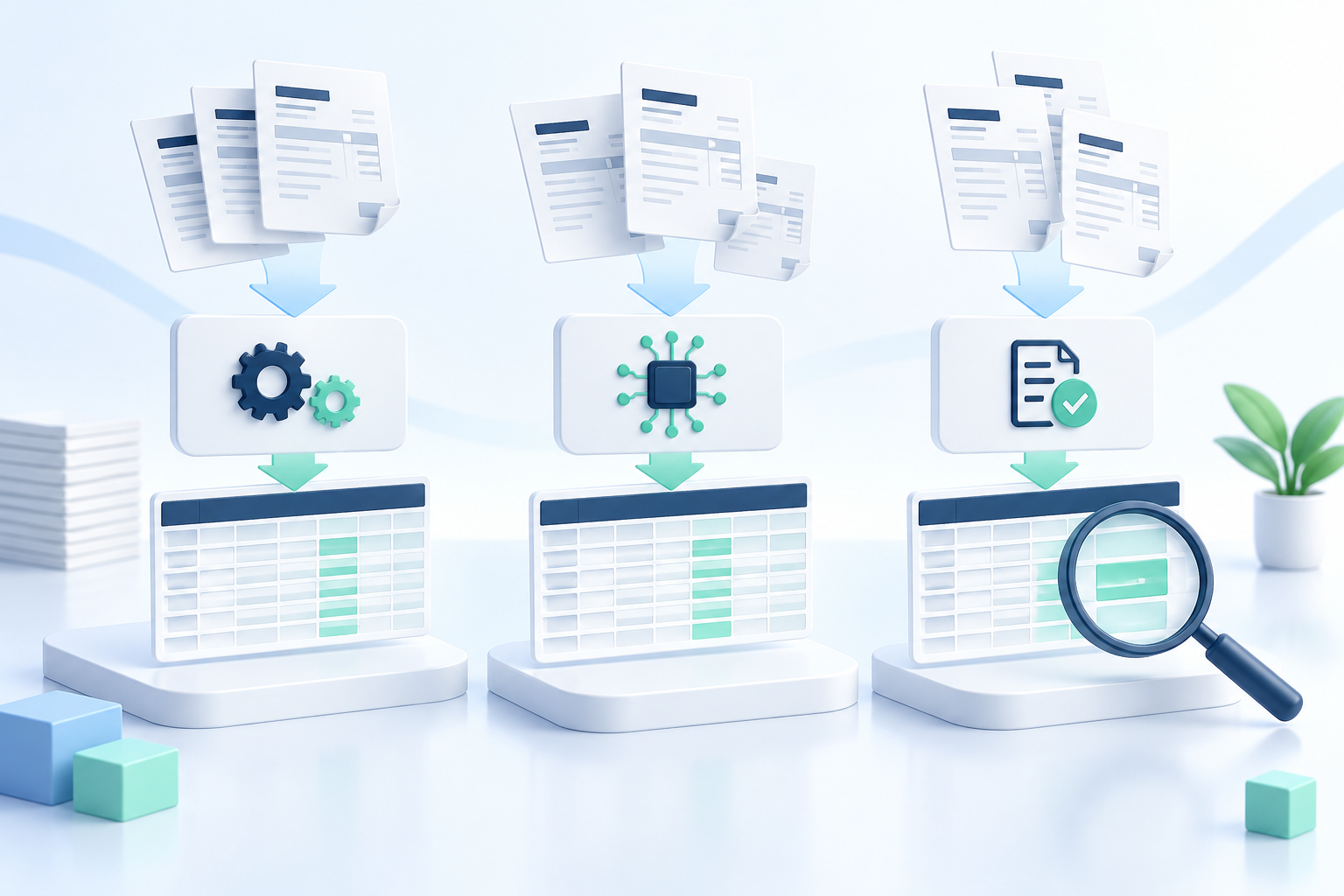
Le meilleur outil pour convertir des factures en Excel en 2026 dépend du tableau attendu. Un registre avec une ligne par facture n’a pas la même structure qu’un détail des produits. Convertir la mise en page d’un PDF en cellules diffère aussi de l’extraction des mêmes champs chez plusieurs fournisseurs.
Ce guide compare IntoExcel.com, Docparser et Adobe Acrobat Export PDF. Publié par IntoExcel, il s’agit d’une comparaison éditoriale, pas d’un test indépendant de précision. Fonctionnalités et tarifs ont été vérifiés le 29 septembre 2026 à partir du code de l’application et des documents officiels. Les prix en dollars américains et les offres locales peuvent évoluer.
Quelle approche correspond à vos factures ?
| Outil | Usage suggéré | Points à évaluer |
|---|---|---|
| IntoExcel | Choisir des champs et des lignes par document ou article | Valeurs manquantes, montants et exhaustivité |
| Docparser | Créer des règles réutilisables | Configuration et entretien selon les mises en page |
| Adobe Acrobat Export PDF | Convertir un tableau PDF en classeur modifiable | Correspondance avec les colonnes attendues |
Ces pistes ne remplacent pas un essai sur vos propres factures avant tout abonnement.
1. IntoExcel : des champs de facture vers Excel
IntoExcel accepte PDF et images et permet de sélectionner des colonnes prédéfinies ou personnalisées. Choisissez une ligne par document ou par article, vérifiez le tableau modifiable et exportez un classeur Excel.
Pour un registre, commencez par fournisseur, numéro, date, sous-total, taxe, total et devise. Pour les articles, ajoutez description, quantité, prix unitaire et montant de ligne. Les champs personnalisés proposent Auto, Texte, Nombre, Pourcentage et Devise.
Tarifs : 20 extractions gratuites par mois ; Pro à 9 $/mois pour 200 et Business à 40 $/mois pour 1 000. Consultez les tarifs IntoExcel. Les quotas comptent les extractions, pas les lignes exportées.
Pour commencer :
- Ouvrez la page d’extraction IntoExcel.
- Importez quelques factures représentatives et choisissez les champs.
- Sélectionnez les lignes par document ou article avant l’extraction.
- Vérifiez les résultats avec les originaux, puis exportez.
Limites : conservez une facture distincte par fichier. L’extraction actuelle traite le premier document distinct et renvoie au maximum 500 lignes par fichier. Lisez les avertissements. Les valeurs absentes donnent des cellules vides. Les symboles de devise incertains peuvent être conservés ; aucune conversion de change n’est effectuée.

Exemple de registre au niveau du document.
2. Docparser : des règles d’extraction réutilisables
Docparser mérite un essai si vous souhaitez définir et entretenir la lecture de documents récurrents. Les règles visent des champs ou tableaux. Nous conseillons de tester des mises en page habituelles et modifiées avant de réutiliser une configuration.
Tarif : Starter : 39 $/mois, 100 crédits, 15 parsers. Un crédit couvre un document jusqu’à cinq pages. Tarifs officiels.
Démarrage : créez un parser, importez un exemple, ajoutez des règles de champs ou tableaux, testez puis exportez. Consultez le tutoriel des règles.
Limites : 20 Mo par défaut, 8 Mo recommandés ; 50 pages par défaut et plafond fixe de 50 pages scannées pour l’OCR. Limites des fichiers.
Le téléchargement Excel est disponible. La présentation des fonctionnalités détaille également les autres formats et intégrations.
Pendant l’essai, regardez ce qui se passe lorsqu’un fournisseur déplace le total de taxe ou ajoute un second tableau. Le coût pratique inclut votre temps de configuration et de correction. Vérifiez les fonctions de tableaux de l’offre choisie avant de l’acheter pour des lignes complexes.
3. Adobe Acrobat Export PDF : convertir les PDF
Cette option convient à un essai lorsque vous voulez rendre un tableau de facture modifiable. Distinguez préservation de la disposition et création d’un registre commun : vérifiez les colonnes avant de réunir des fournisseurs différents.
Tarif américain : 23,88 $/an, soit 1,99 $/mois, facturé annuellement, avec conversions PDF illimitées. Offre Export PDF, distincte d’Acrobat Pro. Offre officielle.
Démarrage : connectez-vous à Acrobat web, choisissez Convertir → Exporter un PDF, importez la facture, sélectionnez Microsoft Excel et exportez. Tutoriel web.
Limites : fichiers supérieurs à 100 Mo refusés ; une complexité élevée peut provoquer un échec même sous cette taille. Limites de conversion.
La conversion des contenus scannés avec OCR est prise en charge. Présentation de l’abonnement.
Après conversion, contrôlez cellules fusionnées, en-têtes répétés et nombres. Un classeur ressemblant à la page d’origine peut encore nécessiter un nettoyage pour devenir un tableau d’analyse unique.
Tester le résultat, pas seulement le bouton d’export
Pour un test hypothétique de dix factures, mélangez fournisseurs, scan, facture multipage et avoir. Demandez les mêmes colonnes et relevez valeurs absentes, montants faux, articles omis et temps de correction. C’est une méthode proposée, pas un résultat mesuré.

Un tableau par article répond à un besoin différent d’un registre par facture.
Ne sommez pas les totaux de facture répétés sur chaque article. Gardez les identifiants en texte pour préserver les zéros initiaux et séparez devise et montant. Vérifiez que les nombres permettent les calculs et que les absences ne deviennent pas des zéros.
Choisissez IntoExcel pour sélectionner directement vos champs, évaluez Docparser pour les règles réutilisables ou Adobe pour la conversion PDF. Consultez aussi le guide des factures vers Excel structuré.
Ouvrez la page d’extraction IntoExcel.com et comparez un petit export avec les factures originales.
Prêt à essayer ?
Ne perdez plus des heures à saisir vos données. Extrayez instantanément les données de vos PDF vers Excel grâce à notre outil d’IA.
Extraction