Facturation électronique Peppol en Belgique : comment organiser les données de factures
Créez un registre pratique à partir d’exports structurés ou de PDF lisibles, en distinguant l’échange Peppol du contrôle dans Excel.
Recevoir une facture électronique n’est qu’un début. Vous pouvez encore avoir besoin d’un registre des achats, d’une liste de factures à vérifier ou d’un tableau de comparaison des fournisseurs. La facturation électronique Peppol en Belgique place l’échange structuré au centre du processus ; Excel peut faciliter l’organisation qui suit.
IntoExcel.com extrait les données de PDF et d’images vers Excel. Il ne se connecte pas à Peppol, n’émet pas de factures électroniques conformes et n’importe pas de fichiers UBL/XML seuls.
Informations vérifiées le 2 novembre 2026.
Ce qui a changé en Belgique en 2026
Depuis le 1er janvier 2026, la facturation structurée concerne presque toutes les opérations nationales entre entreprises belges assujetties à la TVA. Consultez les exceptions dans les informations officielles belges.
Peppol est le réseau d’échange ; Peppol BIS définit les informations structurées en UBL/XML. Un PDF seul ne constitue pas la facture structurée requise. Voir l’explication officielle du fonctionnement.
Peppol BIS est le format par défaut ; une alternative nécessite un accord et le respect de la norme européenne. La FAQ officielle précise cette distinction.
Partir des meilleures données disponibles
Avant d’extraire un PDF, vérifiez ce que votre logiciel comptable ou connecté à Peppol peut exporter.
| Source disponible | Approche pratique |
|---|---|
| Export CSV ou Excel fiable | L’utiliser directement et adapter les colonnes au registre |
| Facture structurée sans export adapté | Demander au fournisseur du logiciel un export ou une visualisation lisible |
| Copie PDF lisible | Extraire les champs visibles avec IntoExcel puis vérifier |
| Ancien scan ou PDF ordinaire | L’intégrer au même tableau de travail par extraction |
Relire des données structurées par IA peut introduire des erreurs inutiles. IntoExcel est utile lorsque le document lisible constitue la source pratique d’un tableau séparé.
Si votre logiciel peut exporter la visualisation en PDF, contrôlez toutes les pages et tous les champs nécessaires. Renommer XML en PDF ne convertit pas le fichier. Gardez l’original structuré dans votre processus de conservation ; Excel reste un registre de travail.
Définir les colonnes avant l’import
Utilisez les mêmes colonnes pour les différents fournisseurs. Cette proposition d’organisation interne n’est pas un schéma légal complet.
| Colonne | Type dans IntoExcel | Utilité |
|---|---|---|
| Fournisseur et numéro de TVA | Texte | Préserver les identifiants et zéros initiaux |
| Numéro et type de document | Texte | Distinguer facture et note de crédit |
| Date de facture et échéance | Texte | Vérifier les dates selon une convention |
| Référence de commande ou acheteur | Texte | Relier la facture à l’achat |
| Montant HT, TVA, total | Nombre | Comparer les montants et calculer des totaux vérifiés |
| Devise | Devise | Séparer les monnaies |
| Description et quantité | Texte / Nombre | Analyser les articles ou prestations |
Ajoutez le statut de paiement, le responsable du contrôle, la référence du fichier et la date de vérification manuellement dans Excel ou depuis votre système comptable. Ces informations ne figurent pas nécessairement sur la facture.
Extraire une copie PDF avec IntoExcel
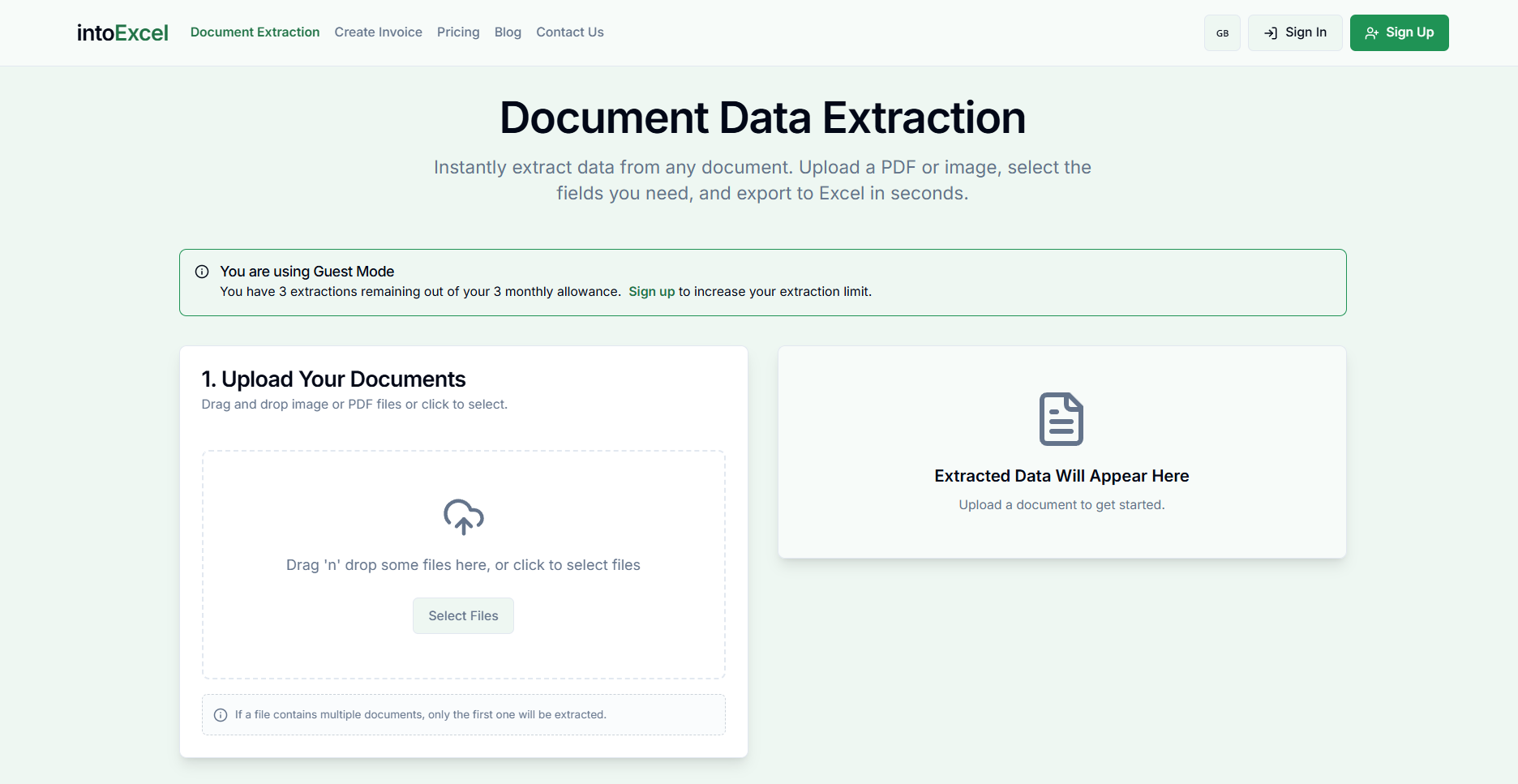
- Ouvrez la page d’extraction IntoExcel.
- Importez un PDF ou une image lisible, avec une facture distincte par fichier.
- Sélectionnez des champs existants ou créez des champs personnalisés : nom et type Automatique, Texte, Nombre, Pourcentage ou Devise.
- Choisissez la structure des lignes, lancez l’extraction et vérifiez le tableau modifiable.
- Corrigez les erreurs avant de télécharger Excel.
Choisissez une ligne par document pour un registre de factures, ou une ligne par élément pour analyser les achats. Les totaux communs peuvent être répétés sur les lignes d’articles : les additionner compterait plusieurs fois la même facture.
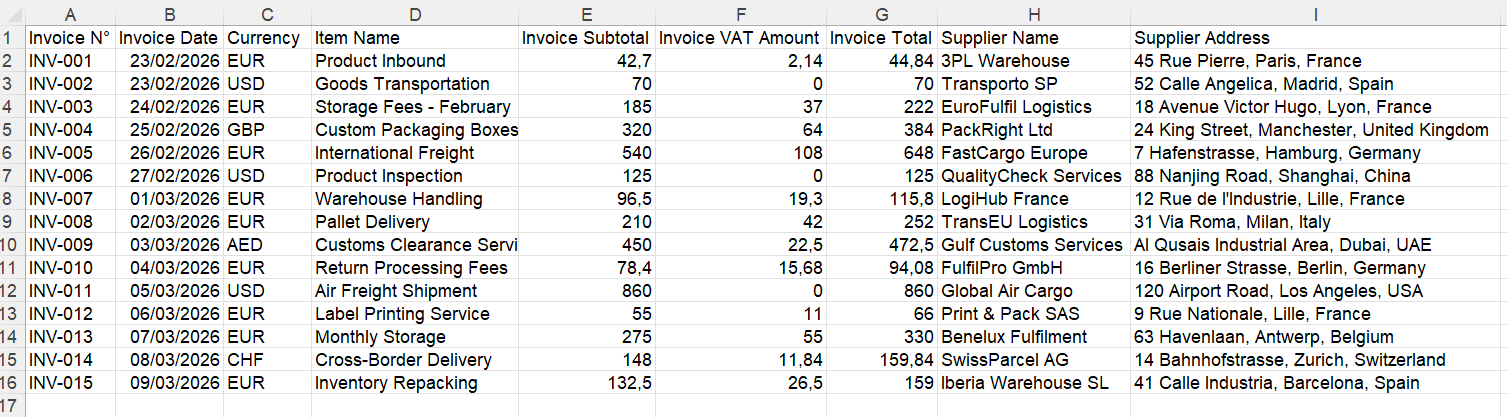
Le traitement actuel prend le premier document distinct du fichier et renvoie jusqu’à 500 lignes par fichier. Lisez les éventuels avertissements. Les valeurs absentes restent vides ; un montant vide n’est pas zéro.
Garder un tableau utile et traçable
- Doublons : comparez identifiant fournisseur, numéro, date et montant. Vérifiez l’original avant toute suppression.
- Devises : ne cumulez pas EUR et USD sans méthode explicite de conversion.
- Notes de crédit : conservez le type et la référence de la facture initiale lorsqu’elle est indiquée. Vérifiez le signe avant de calculer un solde.
- Totaux : comparez HT, taxe et montant à payer avec la source, y compris remises, frais et arrondis.
- Traçabilité : ajoutez un lien ou un nom de fichier permettant de retrouver l’original.
Un export Excel ne prouve ni paiement, ni transmission Peppol, ni validation légale.
Exemple mensuel hypothétique
Un cabinet de conseil belge exporte les données structurées disponibles dans son logiciel comptable. Pour d’anciennes factures PDF utiles à un contrôle des achats séparé, il emploie IntoExcel avec les mêmes colonnes. Une personne vérifie les résultats, ajoute les références sources et signale les écarts avant de réunir les tableaux.
Cet exemple n’est ni un témoignage client ni une économie mesurée. IntoExcel réalise l’extraction ; l’entreprise garde la maîtrise du contrôle, de la comptabilité et de la conservation.
Essayez une facture lisible sur IntoExcel.com. Consultez aussi notre guide des factures vers un Excel structuré.
Prêt à essayer ?
Ne perdez plus des heures à saisir vos données. Extrayez instantanément les données de vos PDF vers Excel grâce à notre outil d’IA.
Extraction