De facturas PDF a Excel: cómo IntoExcel ayuda a empresas de todo el mundo
Un método práctico para organizar facturas de distintos proveedores y países en columnas Excel coherentes y revisadas.
Un proveedor internacional puede enviar un PDF con un diseño, una moneda o un formato de fecha distintos del siguiente. Copiar los datos a una hoja exige decidir cada vez cómo organizarlos.
IntoExcel.com transforma facturas PDF e imágenes en una tabla con los campos que elijas. Puedes revisar y editar los resultados antes de descargar Excel. Esta guía describe el proceso al 25 de octubre de 2026, sin asumir que cualquier idioma o documento se extraiga correctamente.
Empieza con columnas comunes
Un buen proceso de facturas PDF a Excel parte del resultado deseado: un resumen para administración o productos individuales para compras.
| Columna sugerida | Tipo | Utilidad |
|---|---|---|
| Proveedor y referencia de factura | Texto | Conservar nombres y ceros iniciales |
| Fecha y vencimiento | Texto | Revisar fechas ambiguas |
| Subtotal, impuesto, total | Número | Mantener importes calculables |
| Tipo impositivo | Porcentaje | Distinguir porcentaje e importe |
| Divisa | Moneda | Separar unidad e importe |
| Descripción y cantidad | Texto / Número | Detallar los elementos |
Selecciona campos existentes o crea otros con nombre y tipo: Automático, Texto, Número, Porcentaje o Moneda. Son sugerencias de trabajo, no una lista completa de requisitos legales.
Extraer facturas a Excel
- Abre la página de extracción IntoExcel.
- Sube un PDF o una imagen legible, con un documento independiente por archivo.
- Elige los campos individualmente o con Seleccionar todo. Abrir una categoría no marca los campos.
- Selecciona una fila por documento o por elemento.
- Extrae, revisa la tabla editable y exporta Excel.
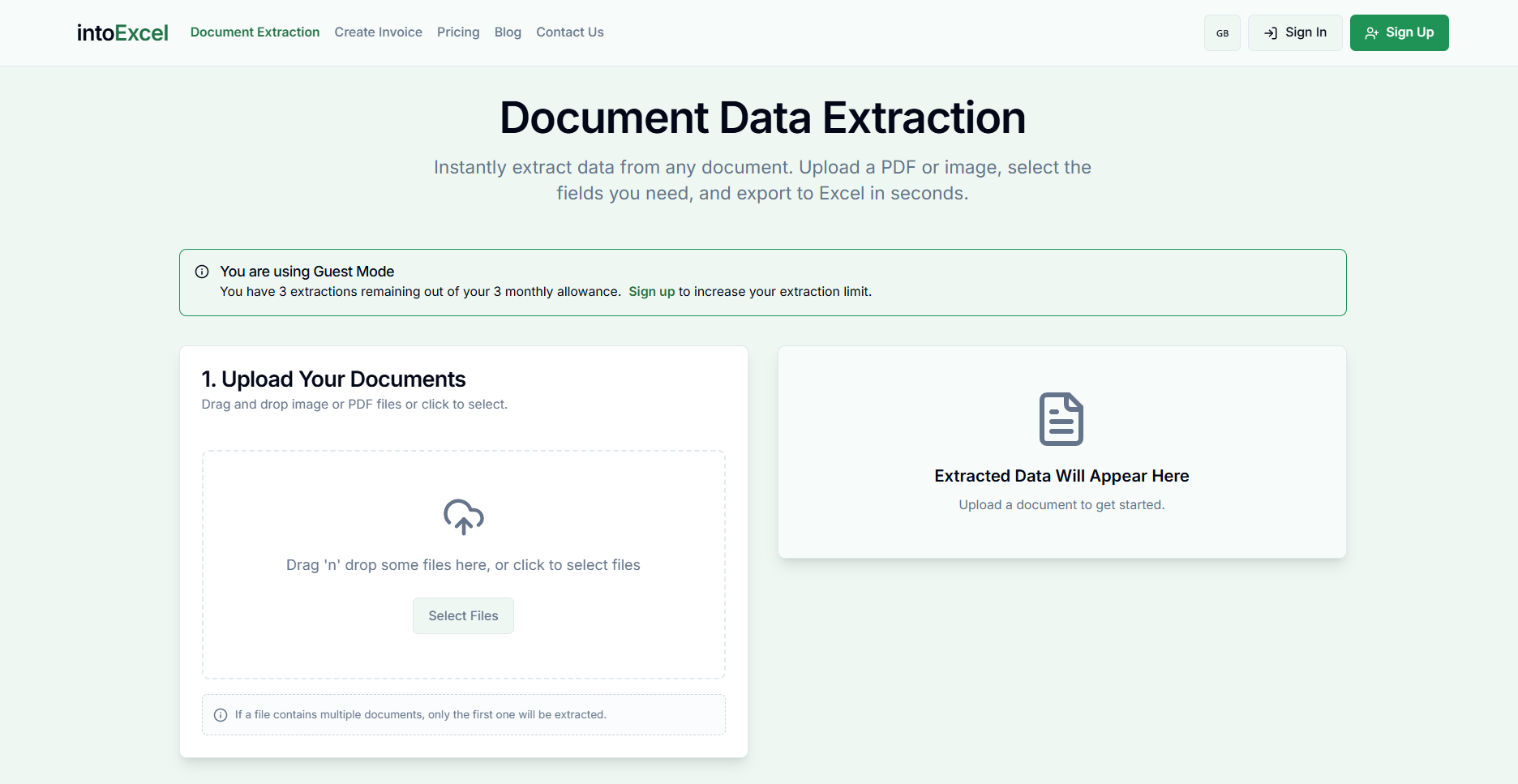
Conserva las páginas pertinentes, encabezados legibles y totales completos. Los escaneos y fotos deben permitir distinguir los dígitos.
¿Una fila por factura o por elemento?
Una fila por documento crea un registro compacto para filtrar por proveedor, referencia o moneda.

Una fila por elemento sirve para productos o líneas de servicios. Los datos comunes pueden repetirse: no sumes los totales de factura repetidos como si fueran compras diferentes.

Las capturas muestran estructuras de salida, no garantizan resultados idénticos para cualquier factura.
Revisa monedas y formatos regionales
Un importe puede aparecer como 1 234,25, 1,234.25 o 1234.25. IntoExcel pide al modelo interpretar la convención del documento y devolver números cuando sea clara. Si hay ambigüedad, debe conservar el texto original en lugar de forzar un número. Comprueba esas celdas antes de calcular.
Una celda numérica no es igual que un texto con apariencia de número. Excel en Windows utiliza normalmente los separadores regionales del sistema; consulta la guía de Microsoft. Cambiar la presentación no corrige un importe mal extraído.
El campo Moneda pide un código como EUR, USD o SEK cuando el documento lo establece claramente. $ o kr puede permanecer como símbolo si hay dudas. IntoExcel no convierte automáticamente entre divisas. Agrupa los totales por moneda, salvo que apliques un proceso de conversión documentado.
Un 20 % claro se representa numéricamente como 0,2 y recibe formato de porcentaje. Las fechas siguen siendo texto: confirma si 04/05/2026 significa 4 de mayo o 5 de abril antes de normalizarlo.
La interfaz está disponible en inglés, francés, alemán, español e italiano. Su idioma no determina la moneda, la convención numérica ni la precisión de extracción.
Ejemplo internacional hipotético
Una tienda recibe facturas en EUR y otra marcada únicamente con «$». Selecciona las mismas columnas, revisa los resultados y deja la divisa incierta pendiente de aclaración. No suma todos los importes en un único total.
Puede preparar un registro para administración y filas de productos para compras. Es un ejemplo de proceso, no una historia real de cliente ni un ahorro medido.
Revisa antes de compartir
Contrasta referencias, totales e impuestos con el original. Los valores ausentes quedan vacíos y no deben tratarse como cero. Busca facturas duplicadas y filas omitidas.
El proceso actual toma solo el primer documento independiente y devuelve hasta 500 filas por archivo. Lee los avisos y conserva los originales. La hoja no prueba pago, tratamiento fiscal ni envío conforme de una factura electrónica. El cargador admite PDF e imágenes, no XML de factura independiente.
Elige un plan y prueba
IntoExcel ofrece 20 extracciones gratis al mes, Pro por 9 USD/mes para 200 y Business por 40 USD/mes para 1.000. Consulta los planes. Las cuotas de extracciones no equivalen a páginas.
Empieza con una muestra representativa en IntoExcel.com. Consulta también los campos más útiles de las facturas. Crea una tabla verificable y reutilizable antes de incorporar más proveedores.
¿Listo para probarlo?
Deje de perder horas introduciendo datos manualmente. Extraiga al instante los datos de sus PDF a Excel con nuestra herramienta de IA.
Extracción