¿Cuáles son los mejores campos para extraer de las facturas?
Cree un registro de facturas o una tabla de artículos: campos útiles, columnas personalizadas y comprobaciones antes de exportar.
Los mejores campos para extraer de una factura son los que necesita para su siguiente tarea. Un registro de facturas requiere columnas distintas de una comparación de precios por producto.
Con IntoExcel.com, puede seleccionar campos, añadir columnas personalizadas y elegir una fila por documento o por artículo. Empiece con una selección pequeña y coherente y añada detalles cuando sean útiles.
Siete campos para empezar un registro
Estos campos son un punto de partida para las facturas de proveedores:
| Campo | Tipo en IntoExcel | Utilidad |
|---|---|---|
| Nombre del proveedor | Texto | Agrupar registros por proveedor |
| Número de factura | Texto | Encontrar el documento y comprobar posibles duplicados |
| Fecha de factura | Texto | Registrar la fecha indicada |
| Subtotal de factura | Número | Separar el importe antes de impuestos |
| Importe de IVA de la factura | Número | Capturar el impuesto indicado |
| Total de factura | Número | Registrar el total declarado |
| Moneda | Moneda | Identificar la divisa de los importes |
Estos campos predeterminados ya tienen un tipo asignado. Elija una fila por documento para un registro como este:
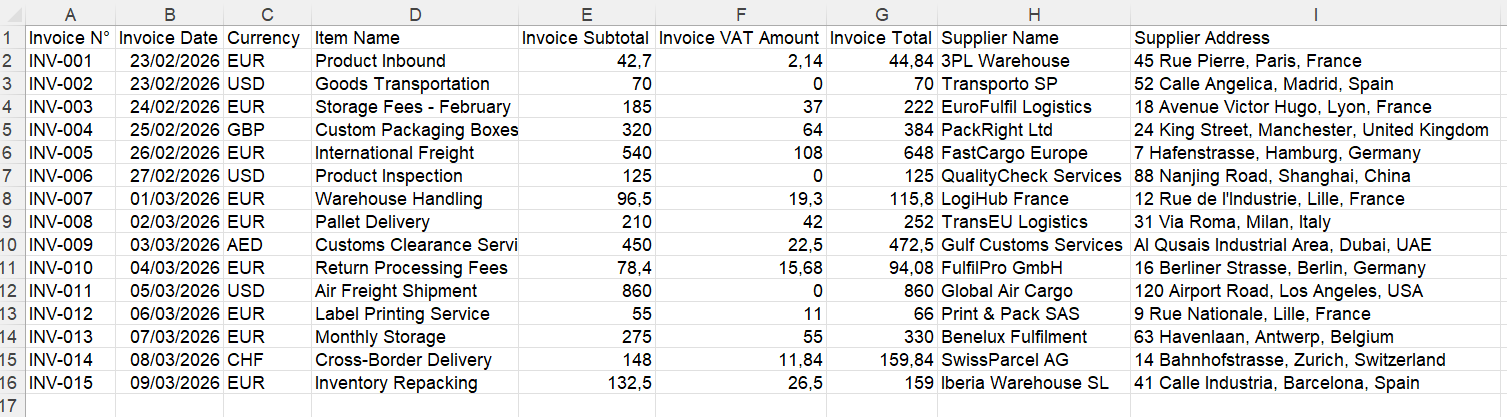
Ejemplo de exportación con encabezados en inglés. Los campos seleccionados determinan las columnas.
Distinguir referencias y fechas
Los números de factura pueden contener letras, barras y ceros iniciales: trátelos como texto. Distintos proveedores pueden usar el mismo número. Compare proveedor y referencia juntos al buscar duplicados y confirme con los originales.
La fecha de factura no es necesariamente la de vencimiento o prestación del servicio. Las fechas se extraen como texto; compruebe los formatos ambiguos antes de convertirlos para cálculos en Excel.
Separar importes y moneda
Subtotal, impuesto y total son valores diferentes. No confunda el total de factura con el saldo pendiente tras un anticipo o pago. Añada un campo personalizado preciso si necesita ese saldo.
La moneda identifica la divisa, no el importe. IntoExcel recibe la instrucción de usar un código cuando la moneda es clara y conservar el símbolo si resulta incierta. Mantenga separadas las monedas al sumar importes.
Añadir campos de artículos para analizar compras
Elija una fila por artículo para comparar productos, cantidades o precios.
Mantenga proveedor y número de factura como referencias comunes y seleccione:
- Nombre del artículo — Texto: descripción del producto o servicio.
- Cantidad — Número: cantidad indicada.
- Precio unitario — Número: precio por la unidad especificada.
- Porcentaje de IVA — Porcentaje: tipo asociado al artículo.
- Importe de IVA del artículo — Número: impuesto asociado al artículo.
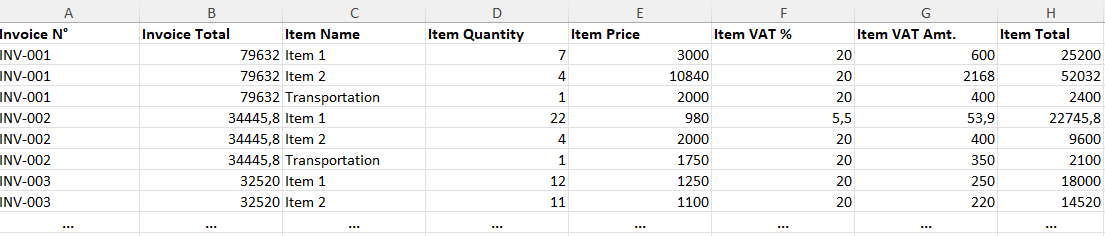
Ejemplo por artículo con encabezados en inglés. Los campos anteriores son predeterminados; añada un campo Número personalizado para el total de línea si lo necesita.
Use una etiqueta precisa como «Total de línea sin impuestos indicado en la factura». Descuentos, gastos de envío o redondeos pueden hacer que cantidad por precio unitario no explique todos los totales.
El total de factura puede repetirse en cada artículo. No lo sume como un importe de línea. Compruebe también si las cantidades son unidades, paquetes, horas u otra medida antes de comparar precios.
Añadir campos personalizados útiles
Según el documento, puede solicitar:
| Campo personalizado | Tipo sugerido | Utilidad |
|---|---|---|
| Referencia del pedido | Texto | Vincular con un pedido |
| Fecha de vencimiento impresa | Texto | Capturar una fecha distinta |
| Código de producto del proveedor | Texto | Conservar identificadores |
| Unidad de medida | Texto | Distinguir unidades, cajas u horas |
| Gastos de envío sin impuestos | Número | Separar costes de envío |
| Porcentaje de descuento | Porcentaje | Capturar un porcentaje indicado |
Son ejemplos de solicitudes, no una garantía de que cada factura contenga esos valores. La información ausente debe quedar vacía.
Otros campos predeterminados incluyen dirección y número de IVA del proveedor, nombre del cliente y direcciones de facturación y entrega. Selecciónelos para una necesidad concreta en lugar de recopilar todo automáticamente.
Seleccionar y extraer con IntoExcel
- Abra la página de extracción de IntoExcel y suba facturas PDF o imágenes legibles.
- Despliegue la categoría de facturas y marque los campos. Abrirla no selecciona todo; use el botón de selección completa si lo necesita.
- Añada campos personalizados con Auto, Texto, Número, Porcentaje o Moneda.
- Elija la organización de filas e inicie la extracción.
- Revise y corrija los resultados y descargue Excel.
Use archivos separados para documentos independientes. Si un archivo contiene varios documentos distintos, IntoExcel procesa solo el primero.
Revisar los valores antes de utilizarlos
Compare proveedores, referencias, fechas e importes con los originales. Distinga tipos e importes de impuestos y examine valores ausentes o ambiguos. Una celda vacía no es un cero.
IntoExcel utiliza IA y puede cometer errores. Extraer un impuesto no confirma su tratamiento correcto, y descargar una hoja no registra automáticamente asientos contables.
Empiece por el registro de siete campos y añada detalles según la tarea. Mantenga después esa selección en documentos comparables.
¿Listo para probarlo?
Deje de perder horas introduciendo datos manualmente. Extraiga al instante los datos de sus PDF a Excel con nuestra herramienta de IA.
Extracción