Facturación electrónica en Alemania: convierte datos XRechnung y ZUGFeRD a Excel
Elige entre exportar datos estructurados y extraer una copia legible de la factura, conservando siempre el original electrónico.
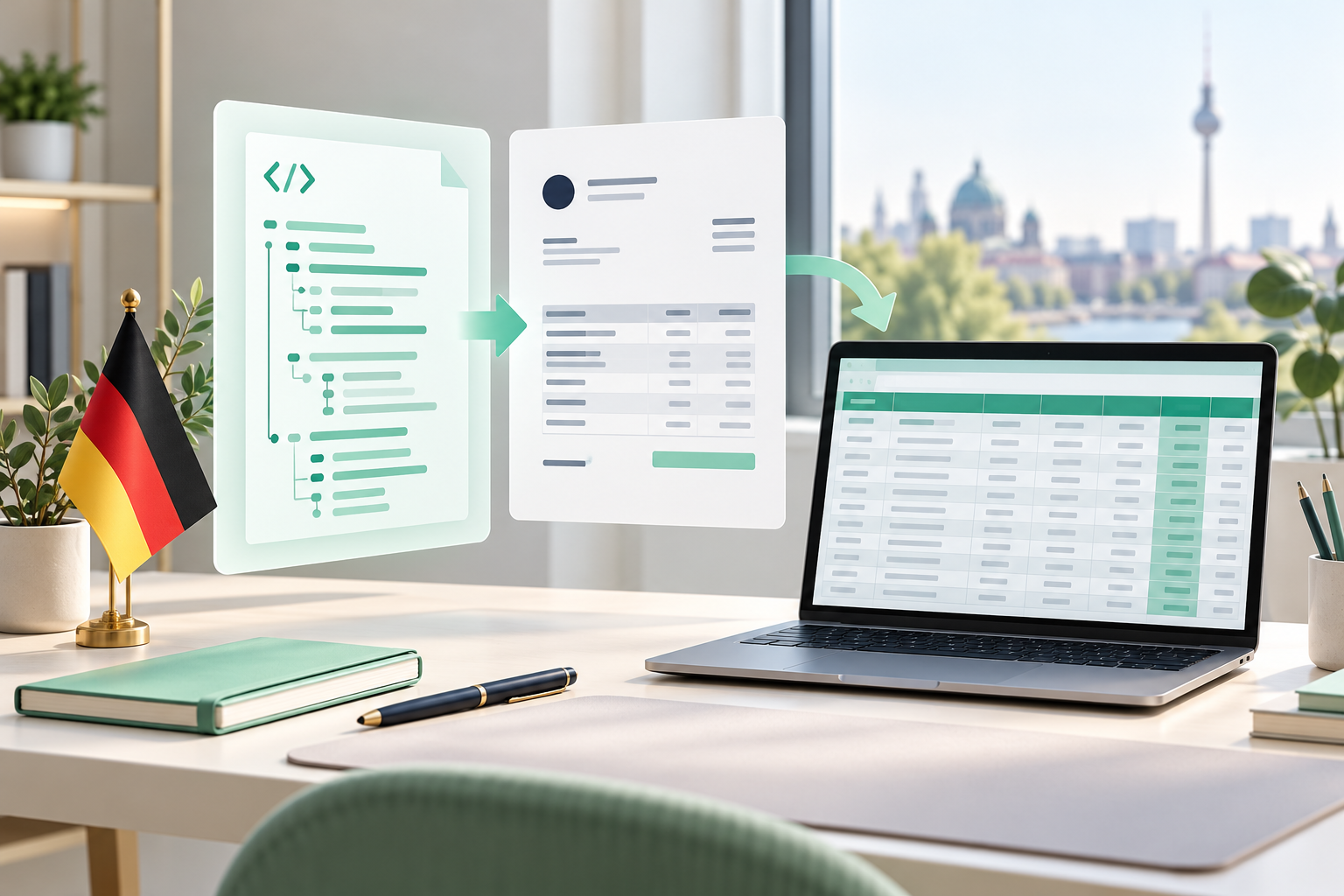
Buscar cómo convertir XRechnung a Excel o ZUGFeRD a Excel empieza con una pregunta: ¿necesitas procesar la factura estructurada original o crear una hoja de cálculo para revisarla?
IntoExcel.com admite actualmente PDF e imágenes, no archivos XML de facturas independientes. Permite crear una tabla Excel a partir de una representación legible. No es un analizador nativo de XRechnung, un validador del XML de ZUGFeRD ni un servicio de envío de facturas electrónicas.
Esta guía refleja la aplicación y las fuentes oficiales consultadas el 29 de octubre de 2026.
Identifica el archivo antes de convertirlo
XRechnung es un estándar de factura XML estructurada que necesita una visualización para su lectura. Consulta las preguntas frecuentes del portal federal.
ZUGFeRD combina habitualmente una factura PDF/A-3 legible con XML incorporado. Consulta la explicación de FeRD. Que un archivo termine en PDF no demuestra que sea una factura ZUGFeRD válida.
En la facturación B2B nacional alemana, la preparación para recibir facturas electrónicas comenzó en 2025; la emisión tiene normas transitorias hasta 2026 y, en determinados casos, 2027. Existen excepciones. Consulta las preguntas frecuentes del Ministerio de Finanzas para tu situación. La facturación al sector público tiene requisitos propios.
Elige la vía adecuada hacia Excel
| Archivo disponible | Punto de partida recomendado |
|---|---|
| XML XRechnung | Busca una exportación estructurada en tu sistema contable |
| XML sin una exportación adecuada | Genera una representación legible con software compatible antes de usar IntoExcel |
| ZUGFeRD con PDF legible | Prioriza la exportación estructurada; como alternativa, extrae los campos visibles del PDF |
| PDF convencional o escaneo | Súbelo directamente a IntoExcel y revisa el resultado |
Una exportación directa puede conservar campos que no aparecen en la representación visual. Si ya dispones de datos estructurados fiables, normalmente no necesitas que la IA vuelva a leerlos desde una imagen.
Para trabajar con una copia legible, utiliza software que entienda el formato. Si permite imprimir o exportar esa visualización a PDF, comprueba que incluya todas las páginas y los campos necesarios. Cambiar la extensión de XML a .pdf no convierte el archivo. Esta preparación se realiza fuera de IntoExcel.
Extrae una factura legible con IntoExcel
1. Conserva el original
Mantén el XML original o la factura híbrida en tu proceso de conservación habitual. El PDF generado y el Excel resultante son copias de trabajo. La hoja de cálculo no sustituye al original electrónico.
Con un PDF ZUGFeRD, el flujo actual de IntoExcel se basa en el documento visible; no valida ni concilia el XML incorporado. Investiga cualquier discrepancia entre representaciones en tu sistema de facturación.
2. Selecciona las columnas
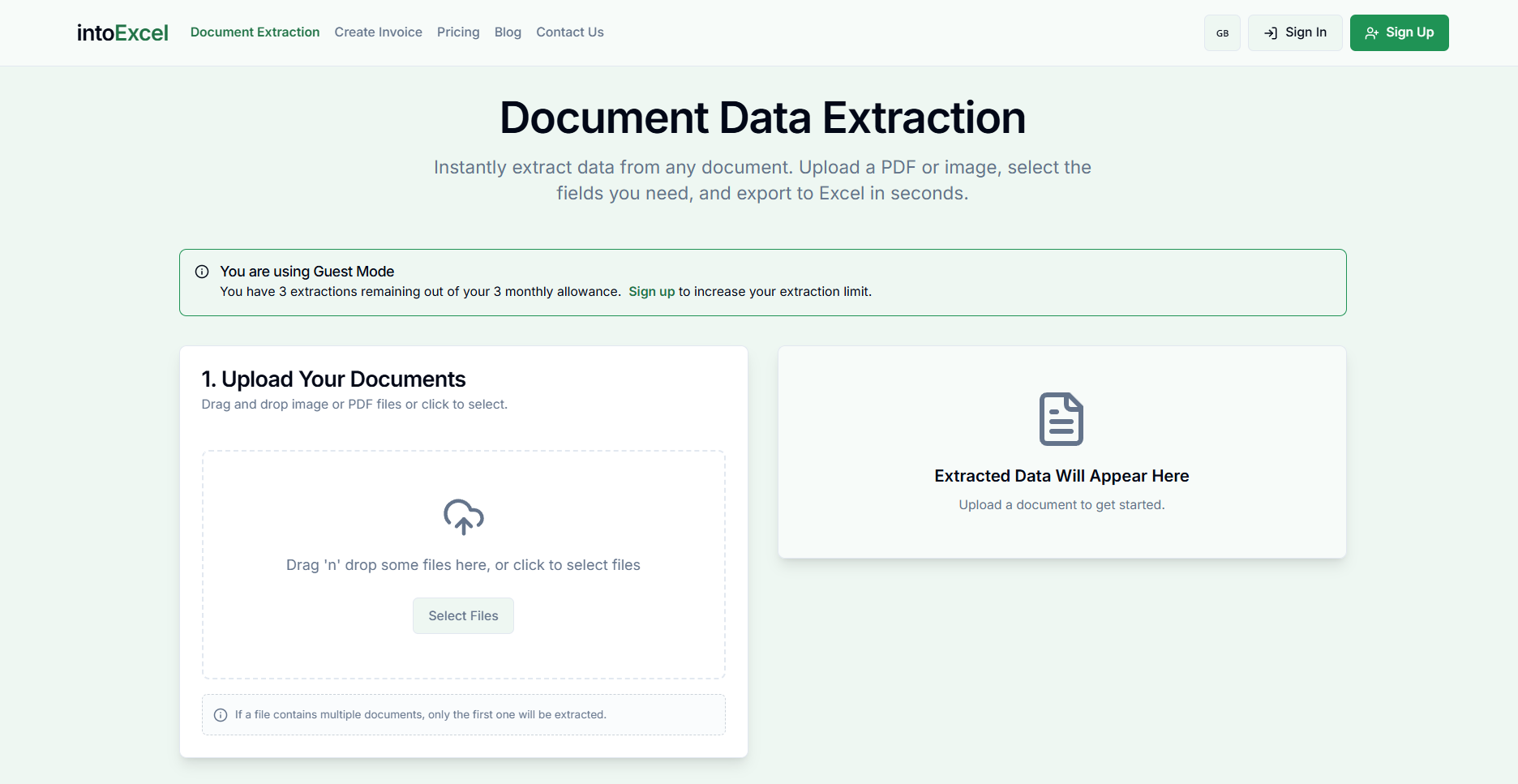
Abre la página de extracción de IntoExcel, sube una factura independiente por archivo y selecciona campos predeterminados o personalizados.
| Columna sugerida | Tipo | Comprobación |
|---|---|---|
| Proveedor, número de factura, referencia del comprador | Texto | Conserva identificadores y ceros iniciales |
| Fecha de factura y vencimiento | Texto | Confirma el formato de fecha |
| Importe neto, IVA, total | Número | Compara los importes con el original |
| Tipo de IVA | Porcentaje | Revisa las facturas con varios tipos |
| Moneda | Moneda | Confirma la moneda indicada |
| Descripción y cantidad | Texto / Número | Úsalas para analizar partidas |
Los campos personalizados requieren un nombre y un tipo: Automático, Texto, Número, Porcentaje o Moneda. Estas columnas son una propuesta de gestión, no un esquema legal completo de factura. Solo se puede extraer un dato de la copia si está presente.
3. Elige la estructura de filas
Selecciona una fila por documento para un registro de facturas. Elige una fila por partida para productos o servicios repetidos. Los totales de la factura pueden repetirse en las filas de partidas: no los sumes como si fueran facturas distintas.
Ejecuta la extracción, revisa la tabla editable, corrige los errores y descarga Excel.
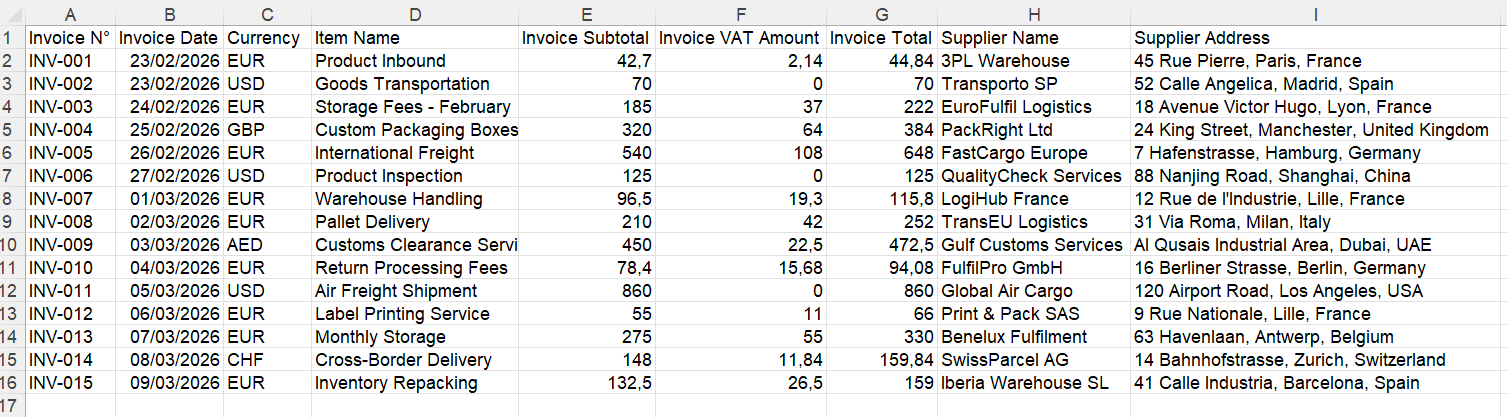
Ejemplo de registro de trabajo, no de informe de validación.
4. Comprueba que no falte información
Compara referencias, importes, monedas y número de partidas con el original. Los valores ausentes quedan vacíos, no se convierten en cero. Si la visualización omite un campo, vuelve a la factura estructurada en lugar de adivinarlo.
El flujo actual procesa el primer documento independiente de cada archivo y devuelve hasta 500 filas por archivo. Revisa los avisos y utiliza archivos separados para facturas distintas. El libro exportado no confirma el pago, el tratamiento fiscal ni el cumplimiento de los requisitos de facturación electrónica.
Un flujo hipotético para una pequeña empresa
Un comercio recibe XML XRechnung y facturas ZUGFeRD de varios proveedores. Su software contable exporta registros estructurados siempre que sea posible. Para una revisión interna independiente, el equipo utiliza copias PDF legibles y extrae las mismas columnas con IntoExcel.
Después compara la hoja con los originales y señala las diferencias. Excel ayuda a organizar las compras; el sistema contable sigue gestionando las facturas originales. Este ejemplo es ilustrativo: no describe un cliente real ni ahorros medidos.
Precios y siguientes pasos
IntoExcel ofrece 20 extracciones gratuitas al mes, Pro por 9 USD al mes con 200 extracciones y Business por 40 USD al mes con 1.000. Consulta los planes actuales. Estos precios cubren la extracción, no software XML externo ni archivo legal.
Prueba una factura legible en IntoExcel.com y consulta la guía para crear un Excel estructurado a partir de facturas. Conserva el procesamiento estructurado cuando esté disponible y utiliza la extracción revisada cuando necesites una hoja de cálculo a partir de un documento legible.
¿Listo para probarlo?
Deje de perder horas introduciendo datos manualmente. Extraiga al instante los datos de sus PDF a Excel con nuestra herramienta de IA.
Extracción