Las mejores herramientas para convertir facturas a Excel en 2026
Elige una herramienta de facturas a Excel según tu objetivo: campos seleccionados, reglas reutilizables o conversión de tablas PDF.
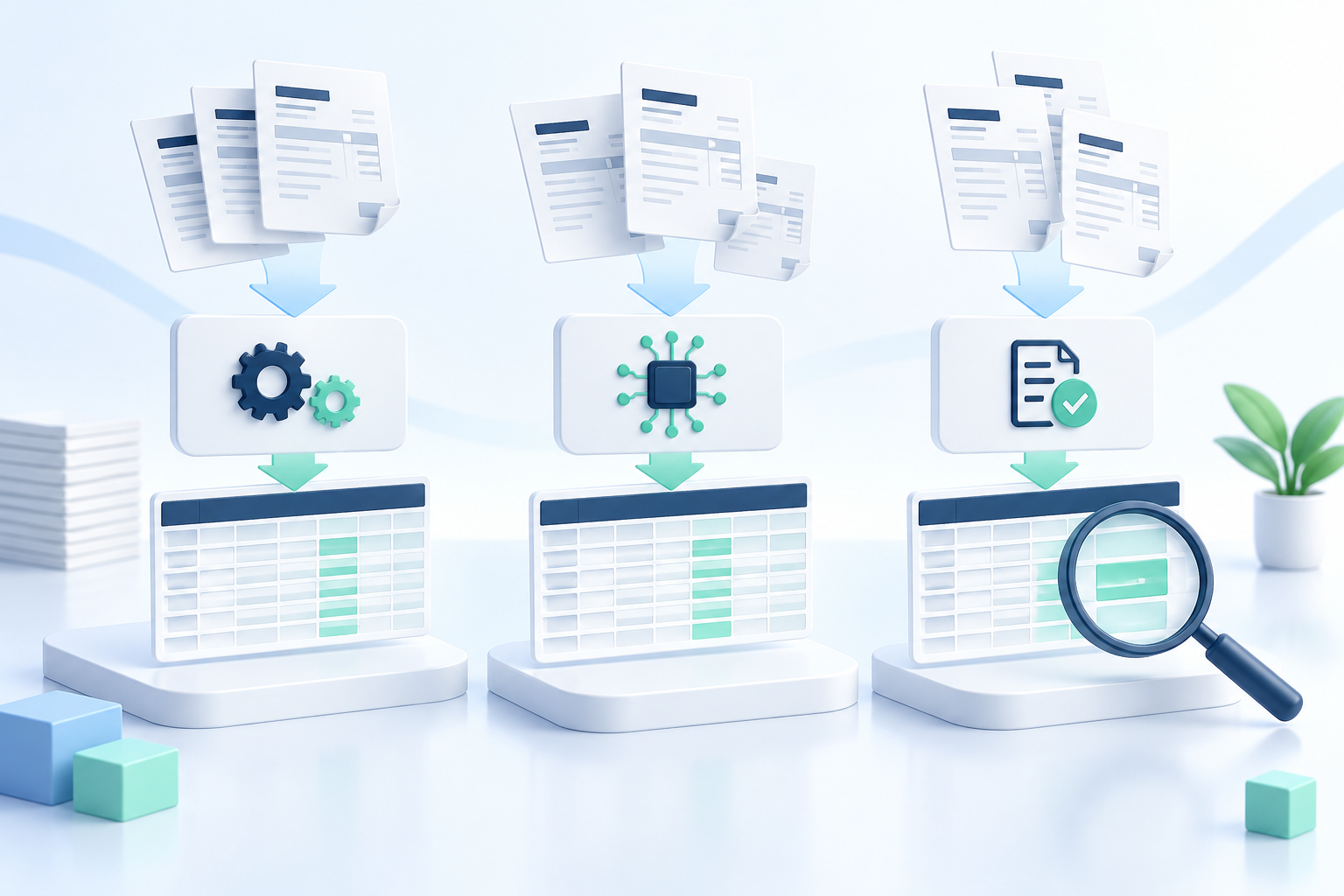
La mejor herramienta para convertir facturas a Excel en 2026 depende de la tabla que necesitas. Un registro con una fila por factura es distinto de una lista de productos. Convertir el diseño de un PDF en celdas también difiere de extraer los mismos campos de diversos proveedores.
Esta guía compara IntoExcel.com, Docparser y Adobe Acrobat Export PDF. Es una comparación editorial publicada por IntoExcel, no una prueba independiente de precisión. Funciones y precios se comprobaron el 29 de septiembre de 2026 con el código de la aplicación y fuentes oficiales. Los precios en dólares y las ofertas locales pueden cambiar.
¿Qué enfoque necesitas?
| Herramienta | Uso sugerido | Qué evaluar |
|---|---|---|
| IntoExcel | Seleccionar campos y filas por documento o partida | Datos ausentes, importes y filas completas |
| Docparser | Crear reglas reutilizables | Configuración y mantenimiento de diseños |
| Adobe Acrobat Export PDF | Convertir tablas PDF en libros editables | Correspondencia con las columnas del informe |
Son puntos de partida: prueba tus propias facturas antes de contratar.
1. IntoExcel: campos de factura seleccionados
IntoExcel acepta PDF e imágenes y permite elegir columnas predeterminadas o personalizadas. Puedes solicitar una fila por documento o partida, revisar la tabla editable y exportar un libro Excel.
Para un registro, empieza por proveedor, número, fecha, subtotal, impuesto, total y moneda. Para partidas, añade descripción, cantidad, precio unitario e importe de línea. Los tipos personalizados son Automático, Texto, Número, Porcentaje y Moneda.
Precios: 20 extracciones gratuitas al mes; Pro, 9 $/mes por 200; Business, 40 $/mes por 1.000. Consulta los precios de IntoExcel. Los límites cuentan extracciones, no filas exportadas.
Primeros pasos:
- Abre la página de extracción de IntoExcel.
- Sube facturas representativas y selecciona campos.
- Elige filas por documento o partida antes de extraer.
- Contrasta la tabla con los originales y exporta.
Límites: usa una factura independiente por archivo. Actualmente se procesa el primer documento independiente, con hasta 500 filas por archivo. Revisa los avisos. Los valores ausentes quedan vacíos y los símbolos monetarios dudosos pueden conservarse. No se realizan conversiones de divisas.

Ejemplo de registro por documento.
2. Docparser: reglas de extracción reutilizables
Docparser merece una prueba cuando quieres definir y mantener cómo se leen documentos recurrentes. Sus reglas pueden extraer campos o tablas. Recomendamos probar diseños habituales y modificados antes de reutilizar una configuración.
Precio: Starter: 39 $/mes, 100 créditos, 15 parsers. Un crédito cubre un documento de hasta cinco páginas. Precios oficiales.
Configuración: crea un parser, sube una muestra, añade reglas de campos o tablas, prueba y exporta. Consulta el tutorial de reglas.
Límites: 20 MB predeterminados, 8 MB recomendados; 50 páginas por defecto y máximo fijo de 50 páginas escaneadas para OCR. Límites de archivos.
Admite descargas Excel. La descripción de funciones detalla otros formatos e integraciones.
Durante la prueba, comprueba qué ocurre si el proveedor mueve el total de impuestos o añade otra tabla. Incluye el tiempo de configuración y corrección en el coste práctico. Confirma las funciones de tablas del plan antes de contratarlo para partidas complejas.
3. Adobe Acrobat Export PDF: conversión de PDF
Evalúa esta opción si buscas una versión editable de una tabla existente. Conservar la distribución de una página no equivale a crear un registro común: revisa las columnas antes de combinar proveedores.
Precio estadounidense: 23,88 $/año, equivalente a 1,99 $/mes, facturado anualmente, con conversiones PDF ilimitadas. Export PDF es distinto de Acrobat Pro. Oferta oficial.
Configuración: inicia sesión en Acrobat web, elige Convertir → Exportar un PDF, sube la factura, selecciona Microsoft Excel y exporta. Tutorial web.
Límites: rechaza archivos superiores a 100 MB; los documentos complejos pueden fallar incluso por debajo. Límites de conversión.
El servicio permite convertir contenido escaneado mediante OCR. Información de la suscripción.
Después, comprueba celdas combinadas, encabezados repetidos y números. Un libro parecido al PDF puede necesitar limpieza antes de servir como una única tabla de análisis.
Evalúa el resultado, no solo el botón de exportar
Una prueba hipotética con diez facturas puede mezclar proveedores, un escaneo, una factura multipágina y un abono. Solicita las mismas columnas y registra datos ausentes, importes incorrectos, partidas omitidas y tiempo de corrección. Es un método propuesto, no un resultado medido.

Una tabla por partida responde a un objetivo distinto de un registro de facturas.
Evita sumar varias veces los totales repetidos en cada partida. Guarda identificadores como texto para conservar ceros iniciales y separa moneda e importe. Comprueba que los números permiten calcular y que las ausencias no se convierten en ceros.
Elige IntoExcel para seleccionar campos directamente, evalúa Docparser para reglas reutilizables o Adobe para conversión PDF. También puedes leer cómo extraer facturas a un Excel estructurado.
Abre la página de extracción de IntoExcel.com y compara una pequeña exportación con las facturas originales.
¿Listo para probarlo?
Deje de perder horas introduciendo datos manualmente. Extraiga al instante los datos de sus PDF a Excel con nuestra herramienta de IA.
Extracción