Las mejores herramientas para convertir extractos bancarios a Excel en 2026
Elige una herramienta para tus PDF, escaneos y columnas bancarias, y comprueba los movimientos antes de utilizar el Excel exportado.
Un buen conversor de extractos bancarios a Excel debe entregar movimientos completos, conceptos legibles e importes que permitan calcular. La elección depende del documento: un escaneo, un PDF con texto o un formato bancario recurrente.
Este artículo lo publica IntoExcel.com. Presenta opciones para distintos usos, no una clasificación de precisión medida ni una prueba independiente. Los precios se comprobaron el 14 de octubre de 2026; las ofertas en USD, condiciones de facturación e impuestos locales pueden variar.
¿Qué método encaja con tus extractos?
| Herramienta | Uso que evaluar | Comprobación principal |
|---|---|---|
| IntoExcel | Elegir columnas y exportar Excel | Filas por elemento y avisos |
| Docparser | Reutilizar reglas para formatos recurrentes | Mantenimiento al cambiar el diseño |
| Adobe Export PDF | Convertir tablas del PDF | Conceptos divididos y encabezados repetidos |
| Tabula | Seleccionar tablas de PDF de texto localmente | Los escaneos requieren otra opción |
Comprueba primero si tu banco permite descargar los movimientos del periodo en un CSV adecuado. Puede que no necesites convertir el PDF.
1. IntoExcel: elegir las columnas de movimientos
IntoExcel admite PDF e imágenes y muestra una tabla editable antes de exportar a Excel. Selecciona una fila por elemento para que cada movimiento pueda ocupar una fila. Una fila por documento sirve mejor para resumir el extracto.
Campos personalizados sugeridos:
| Columna | Tipo |
|---|---|
| Fecha, concepto, referencia | Texto |
| Cargo, abono, saldo tras el movimiento | Número |
| Divisa del movimiento | Moneda |
| Identificador de cuenta | Texto |
Son columnas que puedes crear. Mantén los identificadores como texto para conservar ceros iniciales. Solicita cargos y abonos separados si así aparece en el extracto; comprueba qué significan los signos negativos.
Primeros pasos: abre la página de extracción, sube un extracto, selecciona campos bancarios y columnas personalizadas, elige filas por elemento, extrae, revisa y descarga Excel.
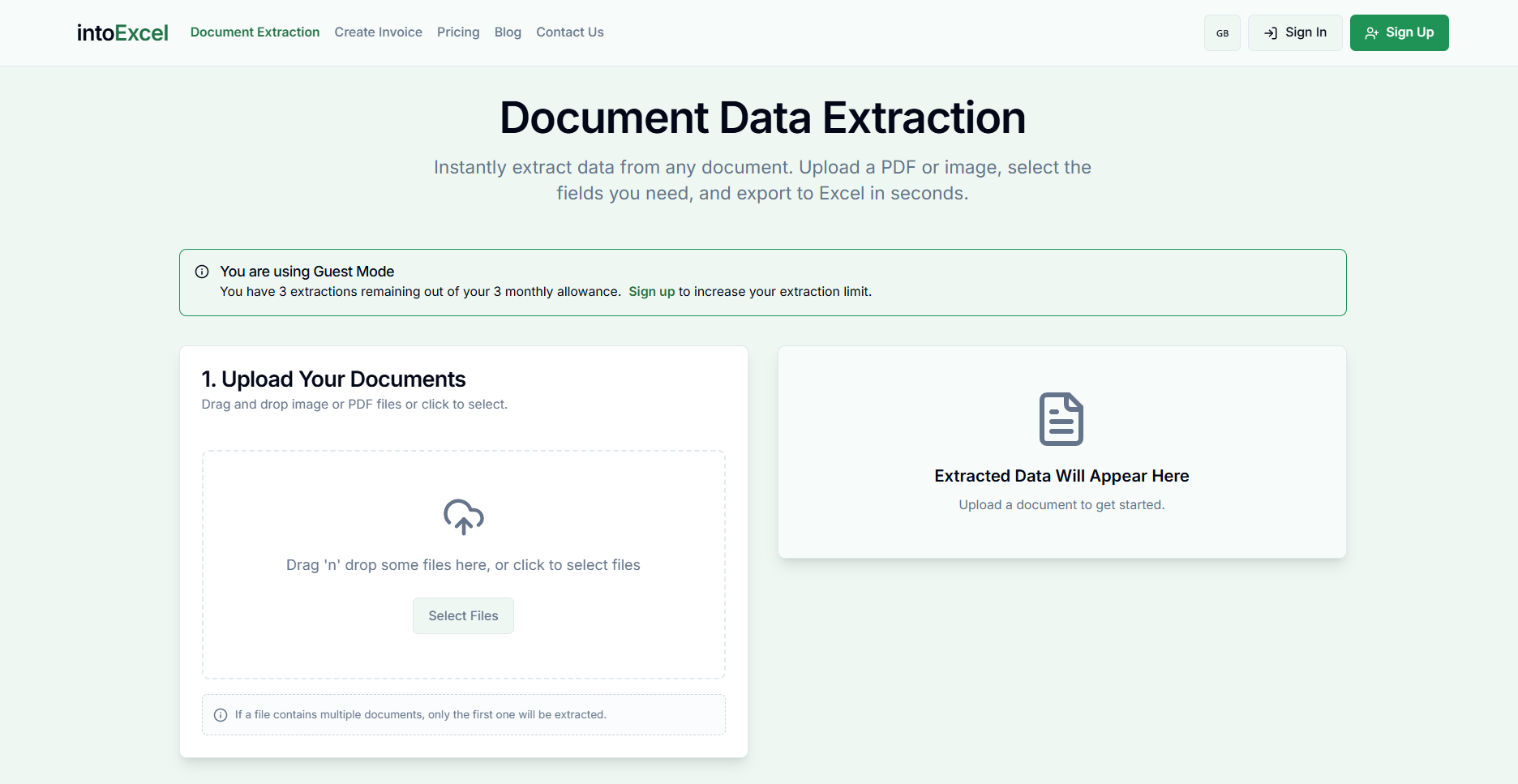
Precio: 20 extracciones gratis al mes, Pro por 9 USD/mes para 200, Business por 40 USD/mes para 1.000. Consulta los planes. Una cuota de extracciones no equivale a una cuota de páginas.
Límites: el proceso actual toma el primer documento independiente del archivo y devuelve un máximo de 500 filas por archivo. Separa los extractos y revisa los avisos. Los valores ausentes quedan vacíos. IntoExcel no conecta con tu banco, no certifica la autenticidad del extracto ni concilia movimientos automáticamente.
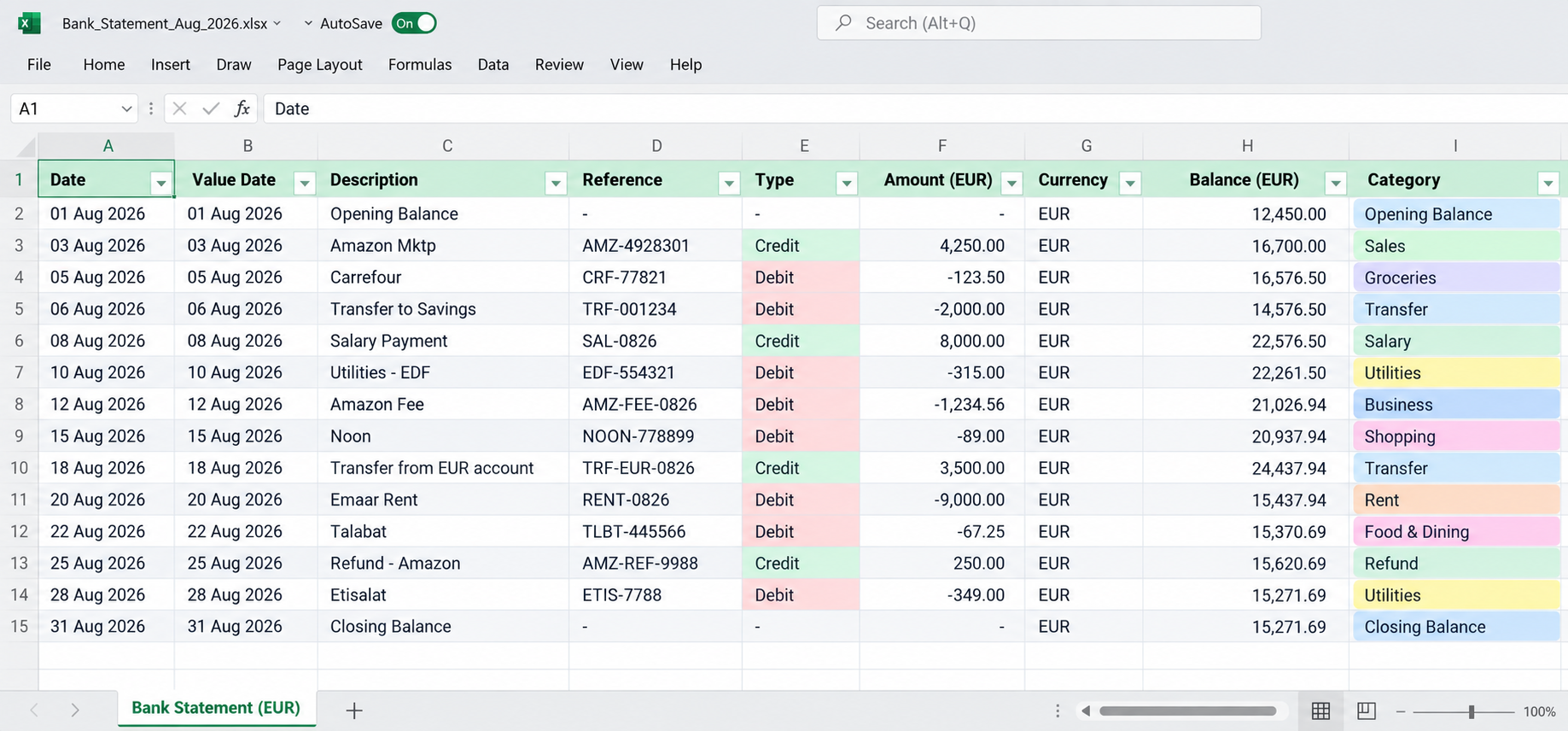
Ejemplo de tabla: verifica tus resultados con el extracto original.
2. Docparser: reglas reutilizables
Para formatos recurrentes, evalúa el procesamiento de extractos de Docparser. Sugerimos probar también un mes con encabezados diferentes.
Precio: Starter cuesta 39 USD/mes por 100 créditos; cada crédito cubre un documento de hasta cinco páginas. Precios.
Primeros pasos: crea un analizador, sube una muestra, define reglas de campos y tablas, comprueba y exporta Excel. Guía.
Límites: 20 MB y 50 páginas por defecto; los escaneos OCR tienen un máximo fijo de 50 páginas. Límites. Incluye el tiempo de ajuste de reglas en la comparación.
3. Adobe Acrobat Export PDF: convertir una tabla existente
Es una opción cuando la tabla del extracto ya se parece al resultado que necesitas.
Precio: oferta estadounidense Export PDF de 23,88 USD/año, facturación anual y conversiones ilimitadas. No es Acrobat Pro. Oferta.
Primeros pasos: en Acrobat web, elige Convertir → Exportar un PDF, sube el extracto, selecciona Microsoft Excel y exporta. Tutorial.
Límites: se rechazan archivos superiores a 100 MB; los complejos pueden fallar incluso por debajo. Documentación. Comprueba que los conceptos de varias líneas permanezcan junto al importe correcto.
4. Tabula: extracción local gratuita
Tabula es gratuito y de código abierto, pero necesita PDF con texto; no procesa escaneos.
Primeros pasos: importa el PDF, selecciona la tabla, revisa la vista previa y exporta CSV para Excel. Instrucciones.
Límites: comprueba instalación local y compatibilidad; la versión de escritorio publicada es antigua. Proyecto. Prueba varias páginas y verifica que las zonas seleccionadas incluyan todos los movimientos. Prevé trabajo de limpieza manual.
Revisa el Excel antes de utilizarlo
Compara las herramientas con el mismo extracto. Anota filas omitidas, importes erróneos y tiempo de corrección.
- Contrasta el primer y último movimiento de cada página.
- Elimina encabezados repetidos, no movimientos legítimamente repetidos.
- Revisa el orden día/mes de fechas ambiguas.
- Confirma que los importes sean números y la moneda esté separada.
- Compara saldo inicial y final usando la convención de signos del extracto.
Ejemplo hipotético: en una cuenta de depósito sencilla, un saldo inicial de 1.000, abonos de 500 y cargos de 200 dan un saldo final de 1.300. Una diferencia exige investigar; no cambies valores solo para cuadrar el total. Que los saldos cuadren no demuestra que cada fila sea correcta.
¿Cuál probar primero?
Para columnas personalizadas y escaneos, prueba IntoExcel.com. Para diseños estables, evalúa reglas; para tablas ya organizadas, conversión; para PDF de texto locales, Tabula. Revisa las condiciones de tratamiento de datos antes de subir extractos sensibles.
La guía de extracción de extractos bancarios explica cómo elegir campos. Empieza con un documento representativo y decide según la utilidad de la tabla revisada.
¿Listo para probarlo?
Deje de perder horas introduciendo datos manualmente. Extraiga al instante los datos de sus PDF a Excel con nuestra herramienta de IA.
Extracción