Cómo extraer datos de extractos bancarios a Excel con IntoExcel
Guía paso a paso para crear columnas personalizadas, extraer movimientos bancarios, revisar los resultados y exportar una tabla Excel utilizable.

Un extracto bancario PDF sirve para leer, pero una hoja de cálculo facilita filtrar y comparar. Para extraer datos de extractos bancarios a Excel con IntoExcel, sube el documento, elige las columnas y selecciona una fila por artículo: cada movimiento podrá ocupar una fila.
Esta guía explica la configuración de IntoExcel.com, los campos existentes, los que debes crear y las comprobaciones previas al uso del archivo exportado.
1. Prepara un extracto por archivo
Utiliza un PDF o imagen legible con todas las páginas necesarias, encabezados visibles e importes completos. Puedes subir un documento escaneado, pero los dígitos borrosos requieren especial atención.
Mantén cada extracto independiente en un archivo separado. El flujo actual solo procesa el primer documento cuando varios documentos distintos se combinan en un archivo. Para varios extractos, conserva cuenta y periodo en las columnas del resultado.
Abre la página de extracción de IntoExcel y sube el archivo.
2. Selecciona los datos generales del extracto
Despliega Extracto bancario. Abrir la categoría no selecciona todos los campos: marca los que necesitas o utiliza Seleccionar todo.
Los campos predeterminados son nombre del banco, número de cuenta, fecha del extracto, saldo inicial, saldo final y transacciones. Los dos saldos usan Número; los demás, Texto.
El campo general Transacciones no sustituye a columnas separadas de fechas e importes. Para una tabla detallada, crea los siguientes campos personalizados y selecciona solo los datos generales que quieras repetir junto a cada movimiento.
3. Crea columnas de movimiento claras
En Crear campos personalizados, introduce un nombre, elige su tipo y añade el campo. Estas son sugerencias de campos personalizados, no campos bancarios ya incorporados:
| Nombre sugerido | Tipo | Dato solicitado |
|---|---|---|
| Fecha del movimiento tal como aparece | Texto | Fecha de la operación |
| Fecha valor tal como aparece | Texto | Fecha valor si figura por separado |
| Concepto del movimiento | Texto | Descripción de la operación |
| Referencia del movimiento | Texto | Referencia conservando ceros iniciales |
| Cargo tal como aparece | Número | Importe de salida en la columna de cargos |
| Abono tal como aparece | Número | Importe de entrada en la columna de abonos |
| Saldo tras el movimiento tal como aparece | Número | Saldo impreso, si existe |
| Moneda del movimiento | Moneda | Moneda establecida por el extracto |
Si el extracto tiene una sola columna de importes con signo, crea en su lugar el campo Número «Importe del movimiento con el signo indicado». Respeta la estructura original y comprueba los signos obtenidos.
No solicites un saldo calculado como si estuviera impreso. Si el documento no incluye saldo por movimiento, omite esa columna o espera celdas vacías.
4. Elige una fila por artículo
Antes de extraer, selecciona una fila por artículo. Aquí, artículo significa movimiento bancario. Una fila por documento sirve para resumir el extracto; en ese modo, los valores repetidos pueden agruparse en una misma celda.
Cuenta y fecha del extracto pueden repetirse en cada fila. Los saldos inicial y final pertenecen al documento completo: no los sumes a lo largo de todas las filas.
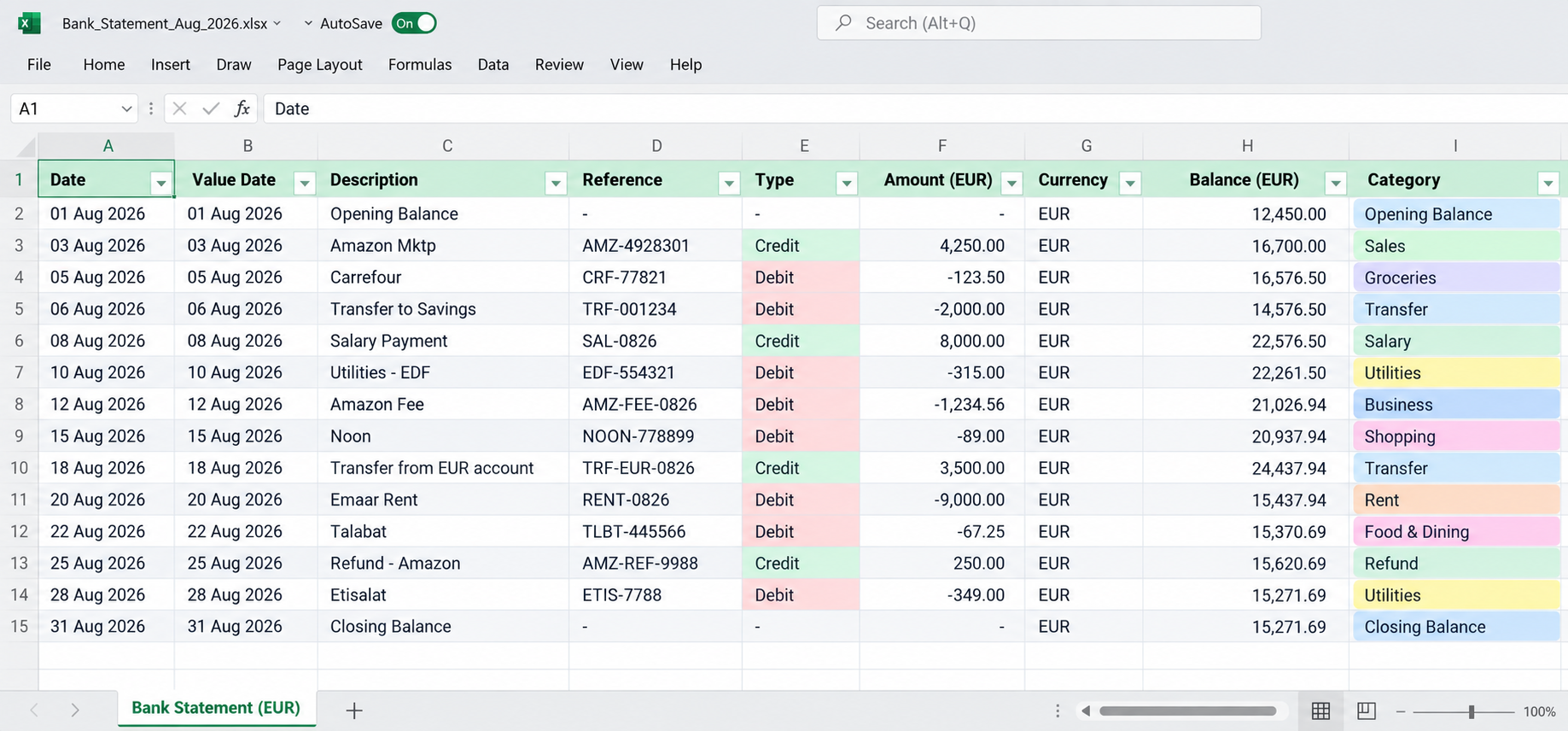
Diseño ilustrativo de Excel con encabezados en inglés. Las categorías, colores y filas de saldo inicial/final son añadidos de presentación o revisión, no resultados automáticos garantizados. El modo por artículo busca las filas de movimientos.
5. Extrae y comprueba los resultados
Inicia la extracción y compara los resultados editables con el original antes de exportar.
- Integridad: revisa el primer y último movimiento de cada página y busca entradas ausentes o repetidas.
- Fechas: distingue fecha de operación y fecha valor. Se exportan como texto; conviértelas de forma deliberada en Excel si lo necesitas.
- Importes: comprueba separadores decimales, signos y asignación a cargos o abonos.
- Saldos: compara los saldos disponibles y los totales del extracto. Que coincidan no demuestra que cada concepto o fecha sea correcto.
- Moneda y datos ausentes: los valores no encontrados dejan celdas vacías. Los símbolos ambiguos pueden conservarse sin asignar un código supuesto.
Ejemplo hipotético, con cargos y abonos positivos: saldo inicial de 1.000, abonos de 300 y cargos de 200 implican un saldo final de 1.100, si se incluyen todos los movimientos y el extracto sigue esa convención. Con importes firmados, utiliza sus signos directamente; no restes un cargo dos veces.
La salida actual está limitada a 500 filas por archivo. Revisa los avisos de truncamiento. Si divides un extracto largo por grupos de páginas, comprueba los movimientos en cada corte para evitar omisiones y duplicados. Cuando varias tablas independientes dificultan identificar las operaciones, puede devolverse un resumen del documento: revísalo antes de tratarlo como una lista de movimientos.
6. Exporta a Excel y organiza el trabajo
Exporta la tabla revisada. Los números claramente reconocidos se guardan como celdas numéricas; los valores ambiguos pueden quedar como texto y requerir corrección. La visualización decimal depende de la configuración de Excel: no sustituyas signos de puntuación indiscriminadamente en todo el libro.
Después puedes filtrar conceptos, añadir categorías propias y comparar pagos con facturas. IntoExcel extrae la tabla; no concilia automáticamente tu cuenta, no categoriza todas las operaciones ni proporciona una conexión bancaria en directo.
Preguntas frecuentes
¿Puedo extraer un extracto escaneado?
Sí, puedes subir PDF e imágenes. Comprueba los importes pequeños y los textos tenues. La extracción con IA también requiere revisión.
¿Cada movimiento consume un crédito?
No. Cada documento procesado correctamente utiliza una extracción en cualquiera de los modos. Las filas de movimientos no consumen una extracción independiente cada una.
¿Y si el número de cuenta empieza por cero?
Mantén el tipo Texto. El campo predeterminado de número de cuenta ya lo utiliza; aplícalo también a las referencias personalizadas.
Empieza con un extracto representativo en IntoExcel.com. Tras comprobar las columnas y resultados, reutiliza la selección para extractos comparables y conserva los originales junto a los archivos Excel revisados.
¿Listo para probarlo?
Deje de perder horas introduciendo datos manualmente. Extraiga al instante los datos de sus PDF a Excel con nuestra herramienta de IA.
Extracción