Facturación electrónica Peppol en Bélgica: cómo organizar los datos de las facturas
Crea un registro útil a partir de exportaciones estructuradas o PDF legibles, separando el intercambio Peppol de la revisión en Excel.
Recibir una factura electrónica es solo el principio. Quizá necesites un registro de compras, una lista de facturas pendientes de revisión o una tabla para comparar proveedores. La facturación electrónica Peppol en Bélgica sitúa el intercambio estructurado en el centro del proceso; Excel puede ayudar con la organización posterior.
IntoExcel.com extrae datos de PDF e imágenes a Excel. No se conecta a Peppol, no emite facturas electrónicas conformes ni importa archivos UBL/XML independientes.
Información verificada el 2 de noviembre de 2026.
Qué cambió en Bélgica en 2026
Desde el 1 de enero de 2026, la facturación estructurada se aplica a casi todas las operaciones nacionales entre empresas belgas sujetas al IVA. Revisa las excepciones en la información oficial belga.
Peppol es la red de intercambio; Peppol BIS define información estructurada mediante UBL/XML. Un PDF por sí solo no es la factura estructurada exigida. Consulta la explicación oficial.
Peppol BIS es el formato predeterminado; las alternativas requieren acuerdo y conformidad con la norma europea. Las preguntas frecuentes oficiales explican esta diferencia.
Empieza con los mejores datos disponibles
Antes de extraer un PDF, comprueba qué permite exportar tu sistema contable o aplicación conectada a Peppol.
| Fuente disponible | Enfoque práctico |
|---|---|
| Exportación CSV o Excel fiable | Utilizarla directamente y adaptar sus columnas al registro |
| Factura estructurada sin exportación adecuada | Consultar al proveedor sobre exportación o representación legible |
| Copia PDF legible | Extraer los campos visibles con IntoExcel y revisarlos |
| Escaneo antiguo o PDF convencional | Incorporarlo al mismo registro mediante extracción |
Volver a leer datos estructurados con IA puede introducir errores innecesarios. IntoExcel resulta útil cuando el documento legible es la fuente práctica para una hoja independiente.
Si tu software exporta una representación a PDF, comprueba las páginas y los campos necesarios. Cambiar la extensión XML por PDF no convierte el archivo. Conserva el original estructurado en tu proceso de archivo; Excel es un registro de trabajo.
Define las columnas antes de subir archivos
Usa las mismas columnas para todos los proveedores. Estas propuestas son para organización interna, no un esquema legal completo.
| Columna | Tipo en IntoExcel | Utilidad |
|---|---|---|
| Proveedor y número de IVA | Texto | Conservar identificadores y ceros iniciales |
| Número de factura y tipo de documento | Texto | Distinguir facturas y notas de crédito |
| Fecha y vencimiento | Texto | Revisar fechas con una misma convención |
| Referencia del pedido o comprador | Texto | Relacionar factura y compra |
| Base imponible, IVA, total | Número | Comparar importes y calcular sumas revisadas |
| Moneda | Moneda | Separar divisas |
| Descripción y cantidad | Texto / Número | Analizar productos o servicios |
Añade estado de pago, responsable de revisión, referencia del archivo y fecha de control manualmente en Excel o desde tu sistema contable. Esos datos pueden no aparecer en la factura y no deben deducirse de su existencia.
Extrae un PDF legible con IntoExcel
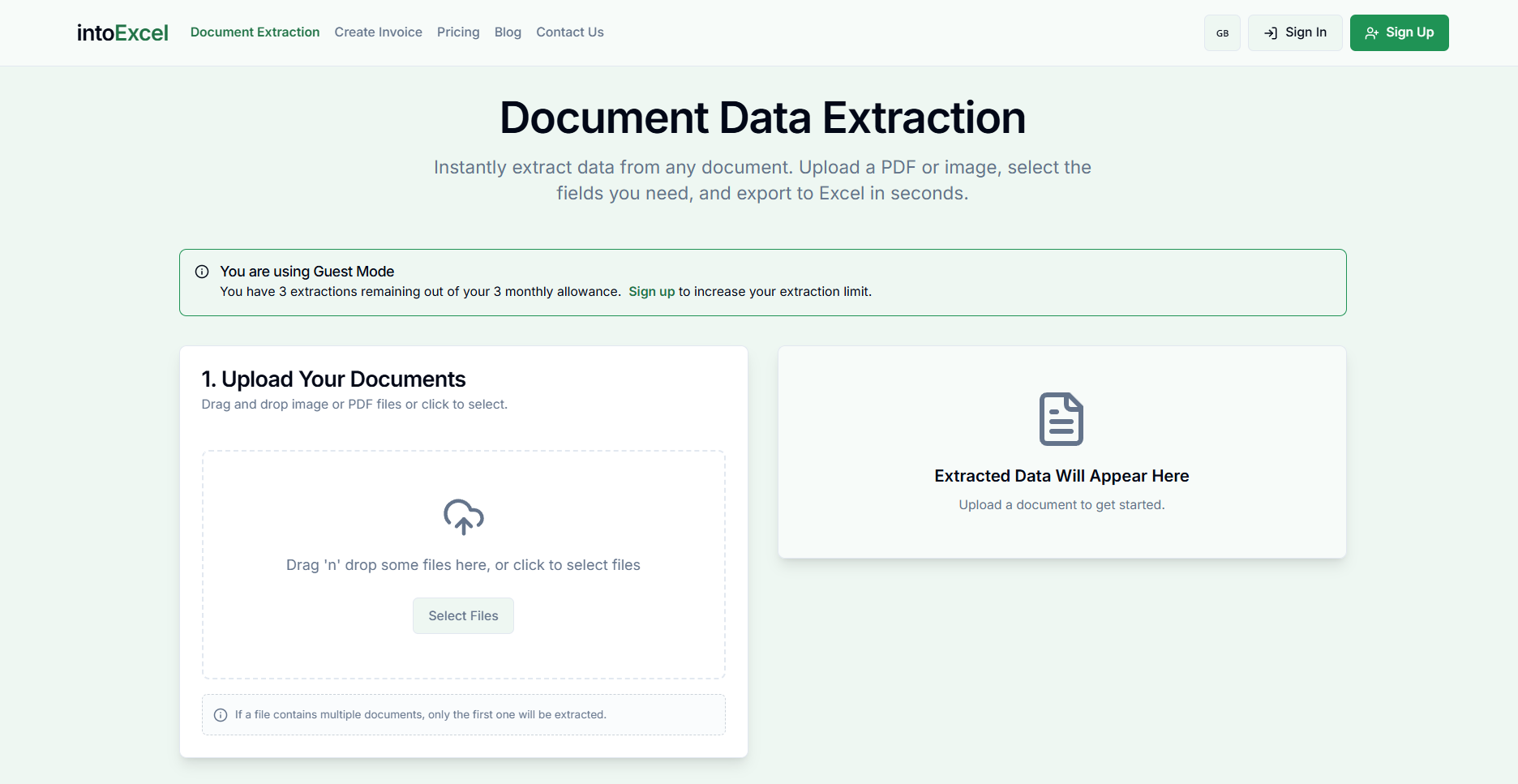
- Abre la página de extracción de IntoExcel.
- Sube un PDF o imagen legible, con una factura independiente por archivo.
- Selecciona campos existentes o crea campos personalizados con nombre y tipo: Automático, Texto, Número, Porcentaje o Moneda.
- Elige la estructura de filas, ejecuta la extracción y revisa el resultado editable.
- Corrige errores antes de descargar Excel.
Elige una fila por documento para el registro de facturas o una fila por partida para analizar compras. Los totales compartidos pueden repetirse en varias partidas: sumarlos contaría una factura más de una vez.
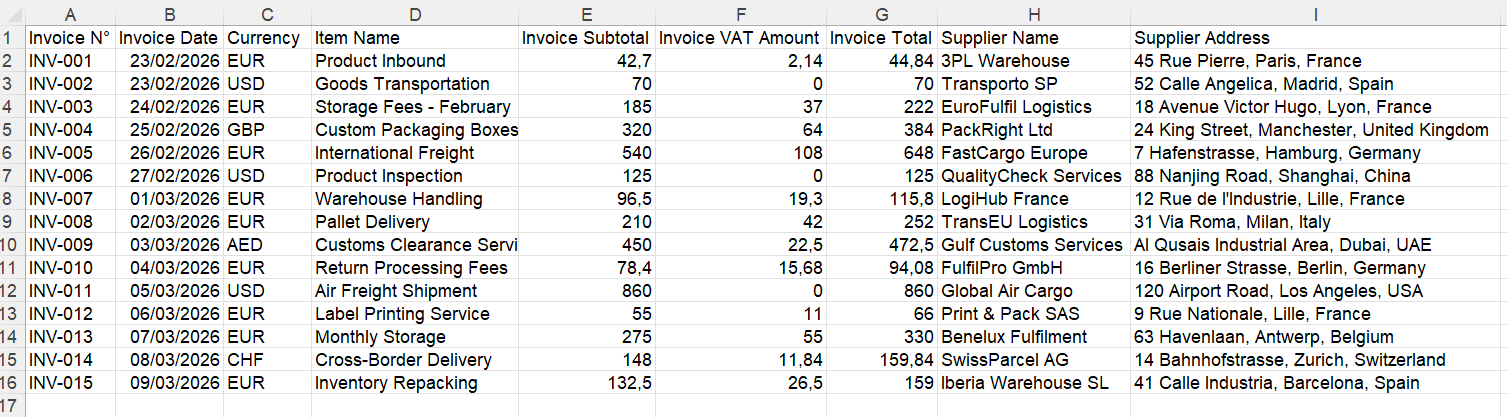
El flujo actual procesa el primer documento independiente y devuelve hasta 500 filas por archivo. Lee los avisos. Los valores ausentes quedan vacíos; un importe vacío no es cero.
Mantén una hoja útil y trazable
- Duplicados: compara identificador del proveedor, número, fecha e importe. Verifica el original antes de eliminar una posible repetición.
- Divisas: no sumes EUR y USD sin un método explícito de conversión.
- Notas de crédito: conserva tipo de documento y referencia de la factura original cuando aparezca. Confirma los signos antes de calcular saldos.
- Totales: compara base, impuesto y cantidad a pagar, incluidos descuentos, cargos y redondeos.
- Fuente: añade un enlace o nombre de archivo para poder volver al original.
Un Excel exportado no demuestra pago, entrega por Peppol ni validación legal.
Un proceso mensual hipotético
Una consultoría belga exporta los registros estructurados disponibles en su sistema contable. Para facturas PDF antiguas necesarias en una revisión de compras independiente, utiliza IntoExcel con las mismas columnas. Una persona comprueba los resultados, añade referencias y señala discrepancias antes de combinar las tablas.
Es un ejemplo ilustrativo, no una historia de cliente ni un ahorro medido. IntoExcel realiza la extracción; la empresa mantiene el control de revisión, contabilidad y conservación.
Prueba una factura legible en IntoExcel.com. Consulta también nuestra guía de facturas a Excel estructurado.
¿Listo para probarlo?
Deje de perder horas introduciendo datos manualmente. Extraiga al instante los datos de sus PDF a Excel con nuestra herramienta de IA.
Extracción