Top 10 Datenextraktions-Tools im dritten Quartal 2026
Von Excel-Workflows über wiederverwendbare Regeln und Cloud-APIs bis zu lokalem OCR: zehn Optionen für die Dokumentenextraktion.
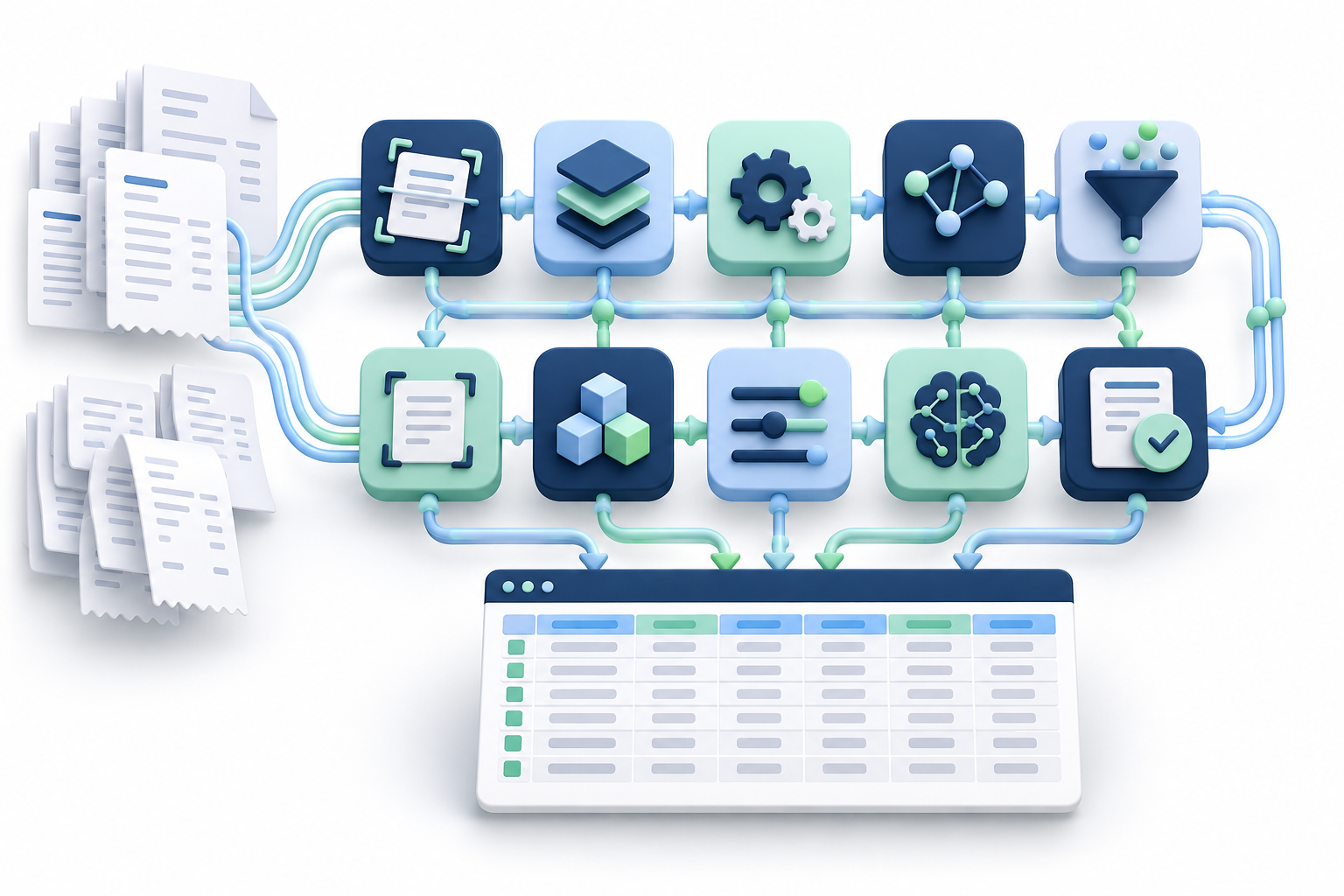
Die Wahl eines Datenextraktions-Tools beginnt beim Ergebnis: geprüfte Excel-Tabelle, strukturierte API-Daten oder durchsuchbarer Text. Diese Aufgaben unterscheiden sich trotz identischer Ausgangsdatei.
Diese redaktionelle Auswahl zum Q3 2026, Juli bis September, erscheint am 12. Oktober 2026. Preise und Grenzen wurden zur Veröffentlichung geprüft und sind keine historische Preisliste des Quartals. Herausgeber ist IntoExcel. Die Nummerierung ist keine gemessene Genauigkeitsrangfolge; es wurde kein Vergleichstest aller zehn Tools durchgeführt.
Zuerst den Ablauf vergleichen
| Bedarf | Mögliche Optionen |
|---|---|
| Felder wählen und Excel herunterladen | IntoExcel |
| Regeln oder E-Mail-Eingang | Docparser, Parseur |
| Teamverarbeitung und Prüfung | Nanonets, Rossum |
| PDF-Tabellen konvertieren | Adobe Acrobat Export PDF |
| Integration entwickeln | Amazon Textract, Google Document AI, Azure Document Intelligence |
| Lokales Bild-zu-Text-OCR | Tesseract |
Preise in US-Dollar. Seitencredits, Dokumente, Verarbeitungsschritte und Abonnements sind nicht gleichzusetzen. Berücksichtigen Sie gegebenenfalls Steuern, Entwicklung, Speicher und Prüfzeit.
1. IntoExcel — Dokumentdaten nach Excel
Einsatz: PDFs oder Bilder hochladen, Felder wählen, die bearbeitbare Tabelle prüfen und exportieren. Eine Zeile pro Dokument oder Position. Eigene Typen: Automatisch, Text, Zahl, Prozent und Währung.
Preis: 20 kostenlose Extraktionen/Monat, Pro 9 $ für 200, Business 40 $ für 1.000 pro Monat. Siehe Preise.
Einstieg: Extraktionsseite öffnen, Dateien hochladen, Felder und Zeilenmodus wählen, extrahieren, prüfen, exportieren.
Grenzen: ein eigenständiges Dokument pro Datei; verarbeitet wird das erste, maximal 500 Zeilen pro Datei. Hinweise prüfen. Fehlende Werte bleiben leer; keine Zahlungsbestätigung oder automatische Abstimmung.

Beispiel einer Dokumenttabelle.
2. Docparser — wiederverwendbare Regeln
Einsatz: wiederkehrende Formate mit ausdrücklichen Feld- und Tabellenregeln.
Preis: Starter 39 $/Monat, 100 Credits, 15 Parser; ein Credit für ein Dokument bis fünf Seiten.
Einstieg: Parser erstellen, Beispiel hochladen, Regeln konfigurieren, testen und nach Excel exportieren.
Grenzen: standardmäßig 20 MB, empfohlen 8 MB; standardmäßig 50 Seiten, für gescannte OCR-Dokumente feste Grenze von 50 Seiten.
Testvorschlag: Lieferantenlayout verändern und Wartungsaufwand prüfen. Erweiterte Tabellenfunktionen im Tarif bestätigen lassen.
Docparser · Preise · Anleitung · Grenzen
3. Parseur — E-Mails und Dokumente
Einsatz: prüfen, wenn der E-Mail-Eingang Teil der Extraktion ist.
Preis: Micro 49 $/Monat für 100 Seiten. Kostenlos 20 Credits/Monat, eine Seite je Credit.
Einstieg: Mailbox erstellen, Felder festlegen, Beispieldokument senden, prüfen und Download/Export nutzen.
Grenzen: ungenutzte Monatscredits verfallen; bei erreichtem Kontingent stoppt neue Verarbeitung ohne zusätzliche Kapazität. Anhanggrößen und Formate prüfen.
Testvorschlag: E-Mail mit Anhängen senden und den Verbrauch einzelner Dokumente kontrollieren.
Parseur · Preise · Anleitung · Credits
4. Nanonets — konfigurierbare Abläufe
Einsatz: Rechnungsextraktion mit Prüf- und Exportprozess.
Preis: Starter 100 $/Monat für 100 Credits nach Startguthaben; komplexe KI-Blöcke 0,30 $/Ausführung. Mehrere Blöcke pro Dokument möglich.
Einstieg: Rechnungsextraktor wählen, Felder testen, Ergebnisse prüfen und XLSX herunterladen.
Grenzen: Datei-, Seiten- und Durchsatzgrenzen des Kontos erfragen. Hundert Credits sind nicht gleich hundert Rechnungen.
Testvorschlag: Gesamtablauf einschließlich Wiederholungen und Export kalkulieren.
5. Adobe Acrobat Export PDF — PDF-Konvertierung
Einsatz: bearbeitbare Version einer bestehenden PDF-Tabelle.
US-Preis: 23,88 $/Jahr, entsprechend 1,99 $/Monat, jährlich bezahlt; unbegrenzte PDF-Konvertierungen. Export PDF, nicht Acrobat Pro.
Einstieg: In Acrobat Web Konvertieren → PDF exportieren, Datei und Microsoft Excel wählen.
Grenzen: über 100 MB nicht akzeptiert; komplexe Dateien können auch darunter scheitern.
Testvorschlag: Verbundene Zellen und wiederholte Überschriften vor dem Zusammenführen prüfen.
6. Amazon Textract — AWS-APIs
Einsatz: OCR und strukturierte Verarbeitung für Entwickler; AnalyzeExpense für Rechnungen und Belege.
Oregon-Einstiegstarife: OCR 1,50 $/1.000 Seiten, AnalyzeExpense 10 $/1.000 Seiten. Andere Funktionen separat.
Einstieg: AWS-Zugang einrichten, passende API testen, Felder prüfen und Ausgabespalten zuordnen. Prüfung und Excel-Export separat entwickeln.
Grenzen: asynchrone PDF/TIFF-Verarbeitung bis 500 MB/3.000 Seiten; synchron kleinere Grenzen. Operation beachten.
Testvorschlag: Gesamte Integrationskosten statt nur Seitenpreis vergleichen.
Amazon Textract · Preise · Grenzen
7. Google Document AI — spezialisierte Prozessoren
Einsatz: Entwicklerprozesse mit Rechnungs- oder anderen Dokumentprozessoren.
Preis: Invoice Parser 0,10 $ je Dokumentblock bis zehn Seiten; andere Prozessoren anders bepreist.
Einstieg: Projekt und Prozessor erstellen, Region/Version wählen, Beispiel senden und Entitäten der Ausgabe zuordnen.
Grenzen: online 40 MB, Batch 1 GB; Seitenlimits abhängig von Prozessor und Modus.
Testvorschlag: Genau die eingesetzte Version auf eigenen Layouts prüfen, bevor das Volumen steigt.
Google Document AI · Preise · Anleitung · Grenzen
8. Azure Document Intelligence — Microsoft-Integration
Einsatz: Entwickler mit vorgefertigter Rechnungsextraktion oder eigenen Modellen.
Preis: nach Modell/Seiten. Region und Währung im Rechner wählen; kein universeller bezahlter Tarif auf der geprüften Seite verifizierbar.
Einstieg: Ressource erstellen, Rechnungsmodell in Studio testen, Felder prüfen und API anbinden.
Grenzen: 4 MB/zwei Seiten bei F0, 500 MB/2.000 Seiten bei S0, abhängig von Format und Modell.
Testvorschlag: Prüfen, ob der Gratistest spätere Seiten auslässt.
Azure Document Intelligence · Preise · Grenzen
9. Rossum — Prüfung und Geschäftsprozesse
Einsatz: Teamabläufe mit Validierung und nachgelagerter Integration.
Preis: individuelles Angebot nach Volumen und Komplexität; Zusatzfunktionen und Mehrverbrauch klären.
Einstieg: Felder und Warteschlange definieren, Beispiele importieren, Werte prüfen und Export konfigurieren.
Grenzen: Importspezifikation für Formate und Extraktionsgrenzen nutzen; vereinbarte Seitenmenge und Durchsatz schriftlich bestätigen lassen.
Testvorschlag: Mitarbeitende für Ausnahmefälle den Prüfablauf testen lassen und Integration im Angebot berücksichtigen.
Rossum · Preise · Import · Anleitung
10. Tesseract OCR — lokale Texterkennung
Einsatz: kostenlose Open-Source-OCR-Engine mit eigener Vorverarbeitung und Feldextraktion.
Preis: keine gehostete API-Gebühr bei Eigenbetrieb; Hardware, Wartung und Entwicklung bleiben Kosten.
Einstieg: Tesseract und Sprachdaten installieren, Bild vorbereiten, tesseract input.png output -l deu ausführen. Text vor der Regelentwicklung prüfen.
Grenzen: kein semantisches Rechnungsschema und kein fertiger Excel-Ablauf. PDF-Seiten zunächst in unterstützte Bilder umwandeln. Kapazität hängt vom System ab.
Testvorschlag: Schlechte Scans und die Arbeit für verlässliche Spalten einbeziehen.
Das benötigte Ergebnis testen
Nutzen Sie für einen hypothetischen Pilotversuch zehn repräsentative Dateien: lesbares PDF, Scan, unterschiedliche Lieferanten und mehrere Seiten. Vergleichen Sie dieselben Felder, fehlende Werte, falsche Beträge, ausgelassene Zeilen und Korrekturzeit. Das ist eine Methode, kein Messergebnis.

Positionszeilen erfüllen einen anderen Zweck als Zusammenfassungen. Wiederholte Rechnungssummen nicht addieren.
Prüfen Sie Kennungen, Datumsangaben, Währung und Zahlen. Leer ist nicht null. API-JSON, OCR-Text und eine geprüfte Arbeitsmappe benötigen unterschiedlich viel Nacharbeit.
Testen Sie die IntoExcel.com-Extraktionsseite für den direkten Excel-Ablauf. Lesen Sie auch Rechnungen in strukturiertes Excel extrahieren. Entscheidend sind Ihre Dokumente und Ihr Prüfaufwand.
Bereit, es selbst auszuprobieren?
Sparen Sie sich stundenlange manuelle Dateneingabe. Extrahieren Sie Ihre PDF-Daten mit unserem KI-Tool direkt nach Excel.
Extraktion