Von PDF-Rechnungen zu Excel: Wie IntoExcel Unternehmen weltweit unterstützt
Ein praktischer Ablauf für Rechnungen verschiedener Lieferanten und Länder in einheitlichen, geprüften Excel-Spalten.

Eine internationale Lieferantenrechnung kann ein anderes Layout, eine andere Währung oder Datumsdarstellung haben als die nächste. Beim manuellen Übertragen müssen Sie immer wieder entscheiden, welche Angaben in welche Spalten gehören.
IntoExcel.com überträgt ausgewählte Daten aus PDF-Rechnungen und Bildern in eine Tabelle. Vor dem Excel-Download können Sie die Ergebnisse prüfen und bearbeiten. Dieser Leitfaden beschreibt den Stand vom 25. Oktober 2026, ohne für jede Sprache oder jedes Dokument fehlerfreie Ergebnisse vorauszusetzen.
Mit gemeinsamen Spalten beginnen
Ein sinnvoller Ablauf von PDF-Rechnungen zu Excel beginnt beim gewünschten Ergebnis: Rechnungsübersicht für die Verwaltung oder einzelne Produkte für den Einkauf.
| Spaltenvorschlag | Typ | Zweck |
|---|---|---|
| Lieferant und Rechnungsreferenz | Text | Namen und führende Nullen erhalten |
| Rechnungs- und Fälligkeitsdatum | Text | Datumsreihenfolge prüfen |
| Nettobetrag, Steuer, Gesamtbetrag | Zahl | Berechenbare Beträge |
| Steuersatz | Prozent | Satz und Geldbetrag unterscheiden |
| Währung | Währung | Einheit vom Betrag trennen |
| Produktbeschreibung und Menge | Text / Zahl | Für Positionszeilen |
Wählen Sie vorhandene Felder oder erstellen Sie eigene mit Name und Typ: Automatisch, Text, Zahl, Prozent oder Währung. Dies sind Arbeitsvorschläge, keine vollständige Liste gesetzlicher Rechnungsangaben.
Rechnungen nach Excel extrahieren
- Öffnen Sie die IntoExcel-Extraktionsseite.
- Laden Sie ein lesbares PDF oder Bild mit einem eigenständigen Dokument pro Datei hoch.
- Wählen Sie Felder einzeln oder über Alle auswählen. Das Öffnen einer Kategorie markiert noch keine Felder.
- Wählen Sie eine Zeile pro Dokument oder pro Position.
- Extrahieren Sie, prüfen Sie die bearbeitbare Tabelle und exportieren Sie Excel.
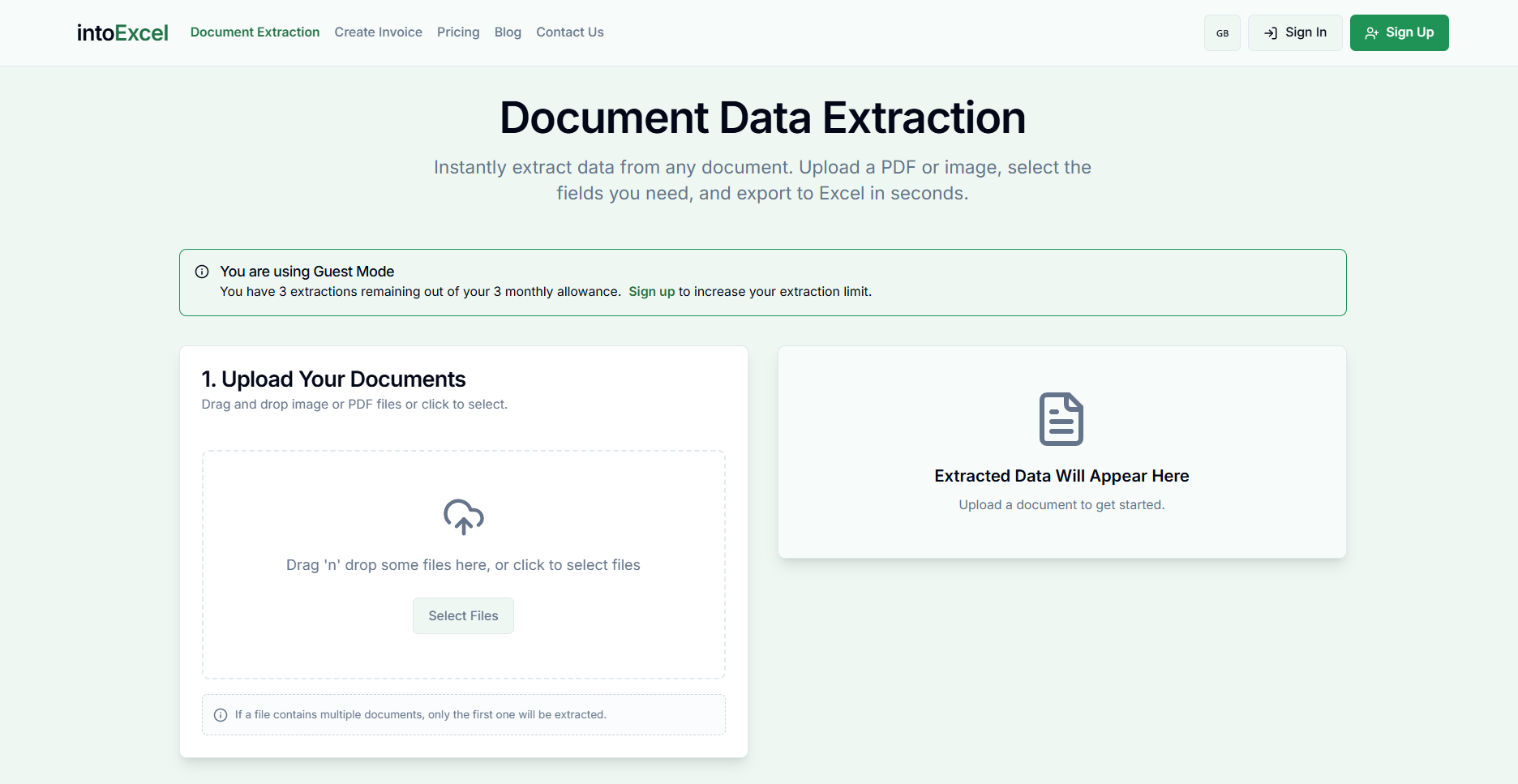
Behalten Sie relevante Seiten, lesbare Überschriften und vollständige Summen bei. Auch Scans und Fotos müssen Ziffern ausreichend deutlich zeigen.
Eine Zeile pro Rechnung oder Position?
Eine Zeile pro Dokument ergibt ein kompaktes Register zum Filtern nach Lieferant, Referenz oder Währung.

Eine Zeile pro Position eignet sich für Produkte oder Leistungszeilen. Gemeinsame Rechnungsangaben können sich wiederholen. Addieren Sie wiederholte Rechnungssummen nicht wie separate Einkäufe.

Die Screenshots zeigen Ausgabeformen, keine Garantie identischer Ergebnisse bei jeder Rechnung.
Währungen und regionale Formate beachten
Ein Betrag kann als 1 234,25, 1,234.25 oder 1234.25 erscheinen. IntoExcel weist das Modell an, die Konvention des Dokuments zu interpretieren und bei eindeutiger Bedeutung Zahlen auszugeben. Bei Unklarheit soll der Quelltext erhalten bleiben. Prüfen Sie solche Zellen vor Berechnungen.
Numerische Excel-Zellen unterscheiden sich von Text, der nur wie eine Zahl aussieht. Excel unter Windows verwendet normalerweise regionale Systemtrennzeichen; siehe Microsoft-Anleitung. Eine andere Anzeige korrigiert keinen falsch extrahierten Betrag.
Währungsfelder sollen einen Code wie EUR, USD oder SEK liefern, wenn das Dokument ihn eindeutig begründet. $ oder kr kann bei Unsicherheit als Symbol erhalten bleiben. IntoExcel rechnet Währungen nicht automatisch um. Bilden Sie Summen getrennt nach Währung, sofern Sie keinen eigenen dokumentierten Umrechnungsprozess anwenden.
Ein eindeutiger Satz von 20 % wird numerisch als 0,2 gespeichert und als Prozent formatiert. Datumswerte bleiben Text: Klären Sie vor einer Vereinheitlichung, ob 04/05/2026 den 4. Mai oder den 5. April meint.
Die Oberfläche ist auf Englisch, Französisch, Deutsch, Spanisch und Italienisch verfügbar. Ihre Sprache bestimmt weder Währung noch Zahlenkonvention oder Extraktionsgenauigkeit.
Hypothetischer grenzüberschreitender Ablauf
Ein kleines Geschäft erhält EUR-Rechnungen und eine weitere nur mit „$“. Es verwendet dieselben Spalten, kontrolliert die Ergebnisse und kennzeichnet die unklare Währung zur Rückfrage. Es bildet keine gemeinsame Summe aus allen Beträgen.
Ein Rechnungsregister unterstützt die Verwaltung, Positionszeilen die Einkaufsanalyse. Das ist ein Anwendungsbeispiel, keine Kundengeschichte oder gemessene Ersparnis.
Vor dem Weitergeben prüfen
Vergleichen Sie Referenzen, Summen und Steuern mit dem Original. Fehlende Werte bleiben leer und sind nicht null als Zahlenwert. Suchen Sie nach doppelten Rechnungen und fehlenden Positionen.
Der aktuelle Ablauf verarbeitet nur das erste eigenständige Dokument und liefert bis zu 500 Zeilen pro Datei. Beachten Sie Hinweise und bewahren Sie Originale auf. Die Tabelle ist kein Nachweis von Zahlung, Steuerbehandlung oder rechtskonformer E-Rechnungsübermittlung. Der Upload akzeptiert PDFs und Bilder, keine eigenständigen Rechnungs-XML-Dateien.
Tarif auswählen und ausprobieren
IntoExcel bietet 20 kostenlose Extraktionen monatlich, Pro 9 USD/Monat für 200 und Business 40 USD/Monat für 1.000. Siehe Tarife. Extraktionskontingente sind keine Seitenkontingente.
Beginnen Sie mit einer kleinen repräsentativen Auswahl auf IntoExcel.com. Weitere Ideen finden Sie unter sinnvolle Rechnungsfelder. Erstellen Sie eine überprüfbare, wiederverwendbare Tabelle und erweitern Sie den Ablauf dann auf weitere Lieferanten.
Bereit, es selbst auszuprobieren?
Sparen Sie sich stundenlange manuelle Dateneingabe. Extrahieren Sie Ihre PDF-Daten mit unserem KI-Tool direkt nach Excel.
Extraktion