Welche Felder lassen sich am besten aus Rechnungen extrahieren?
Rechnungsliste oder Positionstabelle: nützliche Felder, eigene Spalten und wichtige Prüfungen vor dem Excel-Export.
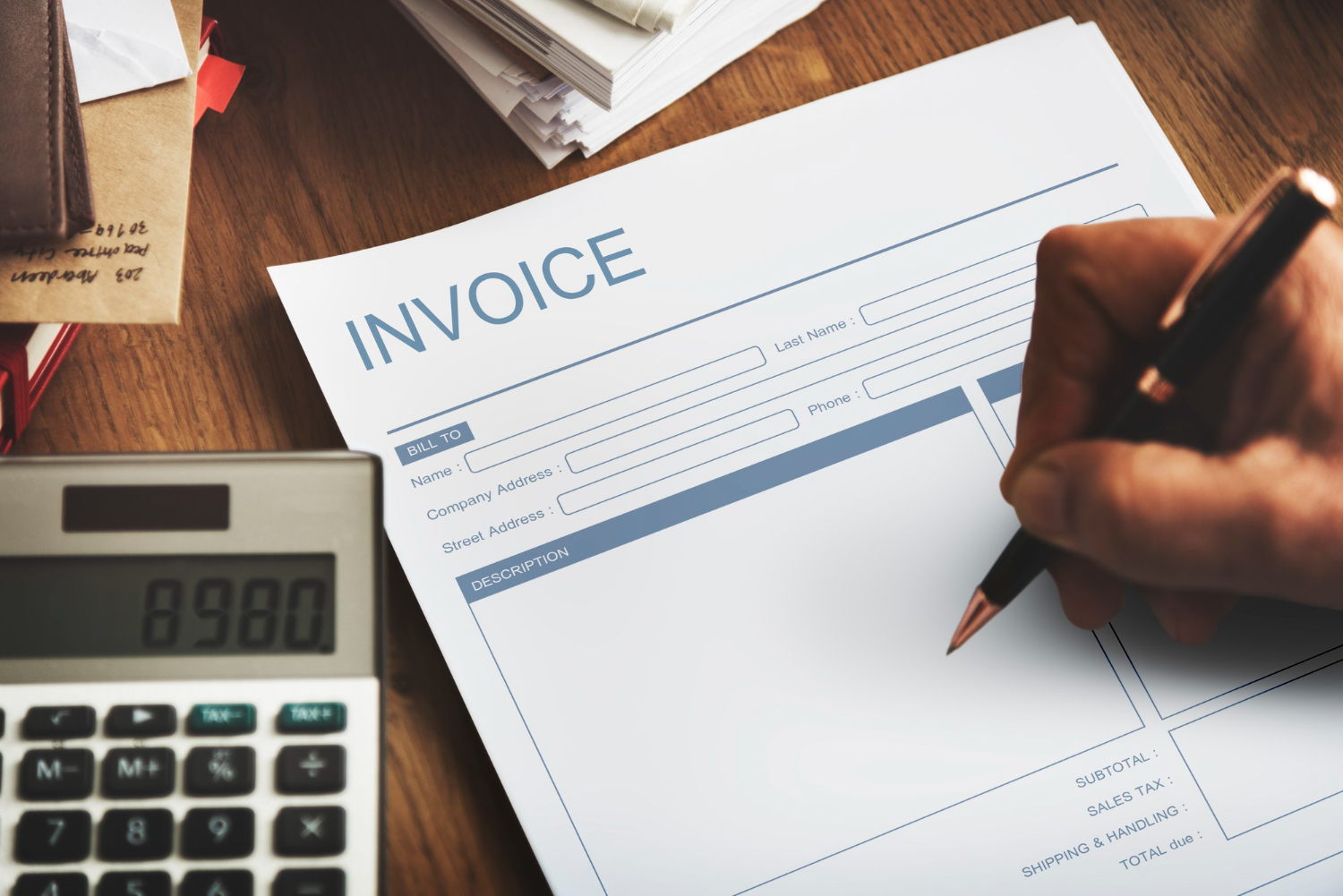
Die besten Rechnungsfelder sind diejenigen, die Sie für Ihre nächste Aufgabe benötigen. Eine Rechnungsliste braucht andere Spalten als ein Preisvergleich einzelner Produkte.
Mit IntoExcel.com wählen Sie Rechnungsfelder, ergänzen eigene Spalten und entscheiden zwischen einer Zeile pro Dokument oder Position. Beginnen Sie mit einer kleinen, einheitlichen Auswahl und ergänzen Sie gezielt Details.
Sieben Felder für eine Rechnungsliste
Diese Felder bieten einen Ausgangspunkt für Lieferantenrechnungen:
| Feld | Typ in IntoExcel | Zweck |
|---|---|---|
| Lieferantenname | Text | Belege nach Lieferanten gruppieren |
| Rechnungsnummer | Text | Dokument finden und mögliche Duplikate prüfen |
| Rechnungsdatum | Text | Angegebenes Datum erfassen |
| Rechnungszwischensumme | Zahl | Betrag vor Steuern getrennt halten |
| Umsatzsteuerbetrag der Rechnung | Zahl | Ausgewiesenen Steuerbetrag erfassen |
| Rechnungsbetrag | Zahl | Ausgewiesenen Gesamtbetrag erfassen |
| Währung | Währung | Währung der Beträge bestimmen |
Diese Standardfelder haben bereits zugewiesene Typen. Wählen Sie eine Zeile pro Dokument für eine solche Liste:

Exportbeispiel mit englischen Überschriften. Ihre Feldauswahl bestimmt die Spalten.
Referenzen und Datumsangaben unterscheiden
Rechnungsnummern können Buchstaben, Schrägstriche und führende Nullen enthalten. Behandeln Sie sie als Text. Verschiedene Lieferanten können dieselbe Nummer verwenden: Prüfen Sie Lieferant und Referenz gemeinsam und bestätigen Sie mögliche Duplikate anhand der Originale.
Rechnungsdatum, Fälligkeitsdatum und Leistungsdatum sind nicht unbedingt identisch. Datumsangaben werden als Text extrahiert. Prüfen Sie mehrdeutige Formate vor der Umwandlung für Datumsberechnungen in Excel.
Beträge und Währung trennen
Zwischensumme, Steuer und Gesamtbetrag sind unterschiedliche Werte. Verwechseln Sie den Rechnungsbetrag nicht mit einem nach Anzahlung oder Zahlung offenen Restbetrag. Ergänzen Sie dafür bei Bedarf ein eindeutig benanntes eigenes Feld.
Währung bezeichnet die Geldeinheit, nicht den Betrag. IntoExcel erhält die Anweisung, bei eindeutig erkennbarer Währung einen Code zu verwenden und bei Unsicherheit das Symbol beizubehalten. Halten Sie verschiedene Währungen beim Addieren getrennt.
Positionsfelder für Einkaufsanalysen ergänzen
Wählen Sie eine Zeile pro Position, um Produkte, Mengen oder Preise zu vergleichen.
Behalten Sie Lieferant und Rechnungsnummer als gemeinsame Referenzen und wählen Sie zusätzlich:
- Artikelbezeichnung — Text: Produkt- oder Leistungsbeschreibung.
- Menge — Zahl: ausgewiesene Menge.
- Einzelpreis — Zahl: Preis pro angegebener Einheit.
- Umsatzsteuersatz — Prozentsatz: zur Position gehörender Satz.
- Umsatzsteuerbetrag der Position — Zahl: zugehöriger Steuerbetrag.

Positionsbeispiel mit englischen Überschriften. Die genannten Felder sind Standardfelder; ergänzen Sie bei Bedarf ein eigenes Zahlenfeld für den Positionsgesamtbetrag.
Eine genaue Bezeichnung wäre „Positionsgesamtbetrag ohne Steuern laut Rechnung“. Rabatte, Versandkosten oder Rundungen können dazu führen, dass Menge mal Einzelpreis nicht jeden Gesamtbetrag erklärt.
Rechnungsgesamtbeträge können sich auf jeder Position wiederholen. Addieren Sie diese nicht wie einzelne Positionsbeträge. Prüfen Sie außerdem, ob Mengen Stück, Packungen, Stunden oder andere Einheiten bezeichnen.
Eigene Felder gezielt hinzufügen
Je nach Dokument können folgende Ergänzungen sinnvoll sein:
| Eigenes Feld | Empfohlener Typ | Zweck |
|---|---|---|
| Bestellreferenz | Text | Einer Bestellung zuordnen |
| Aufgedrucktes Fälligkeitsdatum | Text | Separates Datum erfassen |
| Lieferantenproduktcode | Text | Kennungen erhalten |
| Mengeneinheit | Text | Stück, Kartons oder Stunden unterscheiden |
| Versandkosten ohne Steuern | Zahl | Versandkosten getrennt erfassen |
| Rabattsatz | Prozentsatz | Ausgewiesenen Prozentsatz erfassen |
Das sind mögliche Anfragen, keine Zusicherung, dass jede Rechnung diese Werte enthält. Fehlende Angaben sollten leer bleiben.
Weitere Standardfelder sind Lieferantenadresse, Umsatzsteuer-ID des Lieferanten, Kundenname sowie Rechnungs- und Lieferadresse. Wählen Sie diese für einen konkreten Zweck statt pauschal alle Angaben zu sammeln.
Mit IntoExcel auswählen und extrahieren
- Öffnen Sie die IntoExcel-Extraktionsseite und laden Sie lesbare Rechnungs-PDFs oder Bilder hoch.
- Öffnen Sie die Rechnungskategorie und markieren Sie die Felder. Das Aufklappen wählt nicht alles aus; nutzen Sie bei Bedarf die Schaltfläche zur Gesamtauswahl.
- Ergänzen Sie eigene Felder mit Auto, Text, Zahl, Prozentsatz oder Währung.
- Wählen Sie die Zeilenaufteilung und starten Sie die Extraktion.
- Prüfen und korrigieren Sie die Ergebnisse und laden Sie Excel herunter.
Verwenden Sie für eigenständige Dokumente getrennte Dateien. Enthält eine Datei mehrere separate Dokumente, verarbeitet IntoExcel nur das erste.
Werte vor der Nutzung kontrollieren
Vergleichen Sie Lieferanten, Referenzen, Datumsangaben und Beträge mit den Originalen. Unterscheiden Sie Steuersätze und Steuerbeträge und prüfen Sie fehlende oder mehrdeutige Werte. Eine leere Zelle ist keine Null.
IntoExcel verwendet KI und kann Fehler machen. Ein extrahierter Steuerbetrag bestätigt keine korrekte steuerliche Behandlung; der Download erstellt auch keine automatischen Buchungen.
Beginnen Sie mit der Liste aus sieben Feldern und ergänzen Sie die benötigten Details. Verwenden Sie anschließend für vergleichbare Dokumente dieselbe Auswahl.
Bereit, es selbst auszuprobieren?
Sparen Sie sich stundenlange manuelle Dateneingabe. Extrahieren Sie Ihre PDF-Daten mit unserem KI-Tool direkt nach Excel.
Extraktion