FatturaPA in Italien: Elektronische Rechnungen von XML nach Excel übertragen
Italienische E-Rechnungen organisieren, passende Spalten auswählen und doppelt gezählte Rechnungssummen vermeiden.
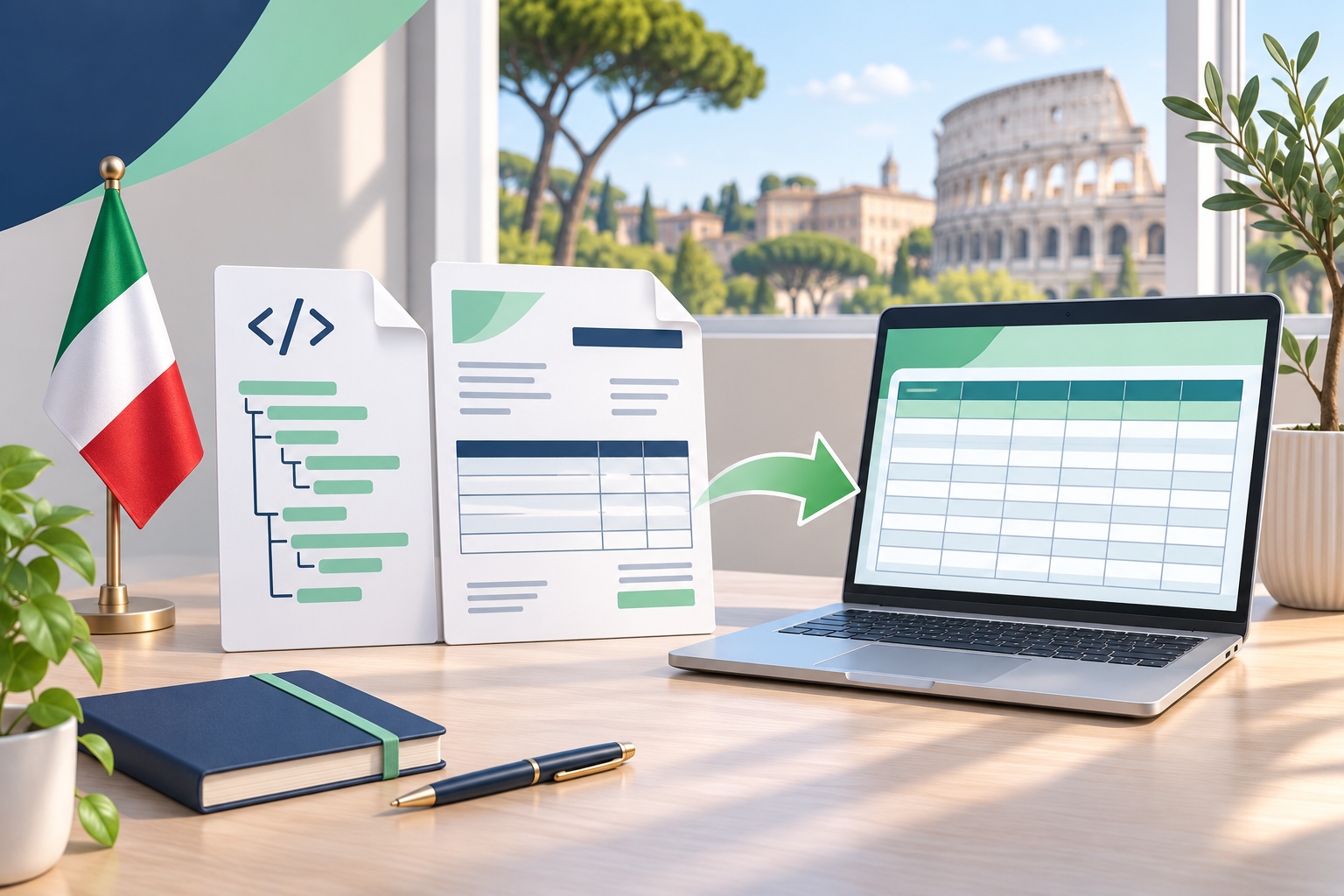
Um FatturaPA-XML nach Excel zu übertragen, beginnen Sie mit den strukturierten Daten Ihrer Rechnungssoftware. Ein direkter Export ist meist der klarste Weg. Für eine Tabelle aus einer lesbaren Rechnungskopie bietet IntoExcel.com die Extraktion aus PDFs und Bildern.
IntoExcel akzeptiert derzeit PDFs und Bilder, keine eigenständigen XML-Dateien. Der PDF-Weg benötigt daher zunächst eine Darstellung in kompatibler Software.
Funktionen und offizielle Informationen geprüft am 6. November 2026.
Was ist eine FatturaPA-Datei?
FatturaPA ist ein italienisches XML-Rechnungsformat. Das Sistema di Interscambio (SdI) übernimmt den elektronischen Rechnungsaustausch. Siehe die Übersicht der italienischen Steuerbehörde.
Unterscheiden Sie strukturierte Rechnung, lesbare Darstellung und Excel-Arbeitstabelle. IntoExcel übermittelt keine Rechnungen an SdI und prüft keine FatturaPA-Konformität.
Weg 1: Strukturierte Daten exportieren
Nutzen Sie diesen Weg, wenn Ihre Buchhaltungs- oder Rechnungssoftware einen passenden Export unterstützt.
- Wählen Sie Rechnungen und Zeitraum im vorhandenen System aus.
- Suchen Sie einen CSV- oder Excel-Export mit Details statt nur einer Zusammenfassung.
- Entscheiden Sie zwischen Rechnungssummen und einzelnen Positionen.
- Ordnen Sie die Spalten einem einheitlichen Register zu; Referenzen bleiben Text.
- Vergleichen Sie Dokumentanzahl und ausgewählte Beträge mit den Originalen.
Funktionen, Menüs und mögliche Exportkosten hängen vom Anbieter ab. Klären Sie, welche Felder und Positionsdetails enthalten sind.
XML enthält verschachtelte Informationen. Werden alle wiederholten Abschnitte pauschal zusammengeführt, können Dubletten entstehen. Halten Sie Rechnungskopf, Positionen und Zahlungsdetails getrennt, wenn ihre Beziehungen unterschiedlich sind. Das Umbenennen von .xml in .xlsx konvertiert keine Datei.
Weg 2: Eine lesbare Kopie mit IntoExcel extrahieren
Fehlt ein direkter Export oder liegen PDFs vor, öffnen Sie die Rechnung in Software, die das Format versteht. Exportieren oder drucken Sie die Darstellung als PDF, sofern unterstützt. Prüfen Sie alle Seiten und benötigten Felder. Diese Vorbereitung findet außerhalb von IntoExcel statt.
Danach:
- Öffnen Sie die IntoExcel-Extraktionsseite.
- Laden Sie ein lesbares PDF oder Bild mit einer eigenständigen Rechnung pro Datei hoch.
- Wählen Sie Felder oder erstellen Sie eigene mit Name und Typ.
- Wählen Sie eine Zeile pro Dokument für ein Register oder eine Zeile pro Position für Produkte und Leistungen.
- Extrahieren, prüfen und korrigieren Sie die bearbeitbare Tabelle vor dem Excel-Download.
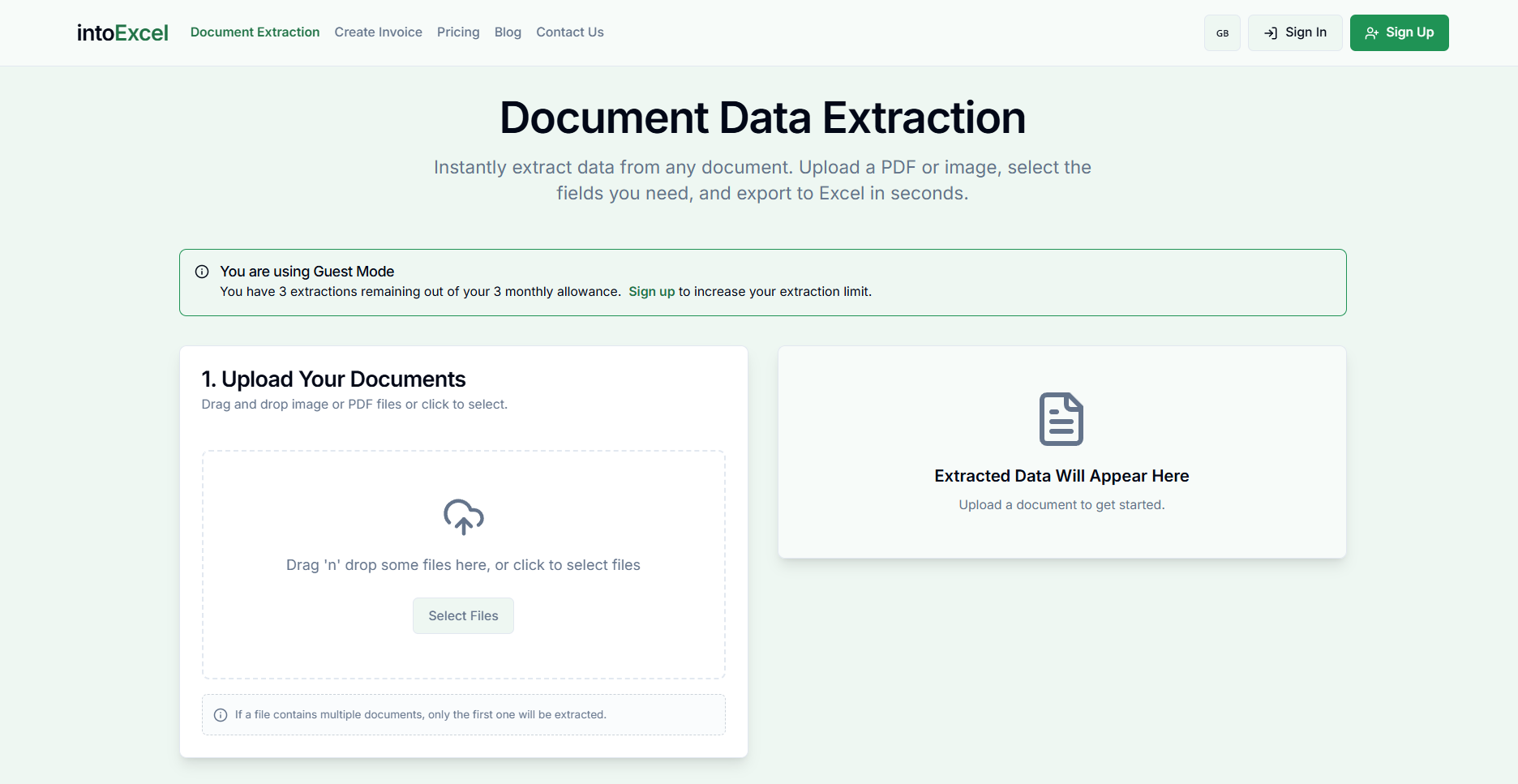
IntoExcel extrahiert sichtbare Angaben. XML-Felder, die in der Darstellung fehlen, werden nicht zusätzlich abgerufen.
Welche Spalten sind sinnvoll?
| Feld | Empfohlener Typ | Kontrolle |
|---|---|---|
| Lieferant, Umsatzsteuer-ID, Rechnungsnummer | Text | Kennungen und führende Nullen |
| Rechnungsdatum und Fälligkeit | Text | Einheitliches Datumsformat |
| Netto-, Steuer- und Gesamtbetrag | Zahl | Jeden Betrag mit der Quelle vergleichen |
| Währung | Währung | Währungen getrennt halten |
| Steuersatz | Prozent | Rechnungen mit mehreren Sätzen prüfen |
| Beschreibung und Menge | Text / Zahl | Zuordnung zur richtigen Position |
Eigene Feldtypen sind Automatisch, Text, Zahl, Prozent und Währung. Das interne Register ist kein vollständiges gesetzliches Rechnungsschema.
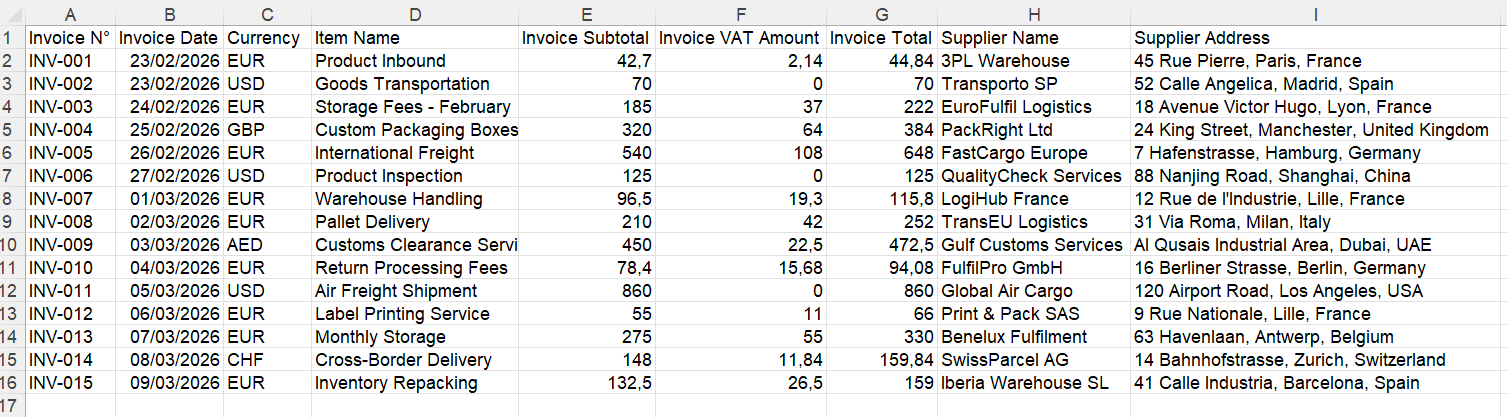
Ergebnisse vor dem Zusammenführen prüfen
Im Positionsmodus können Rechnungssummen in jeder Zeile wiederholt werden. Addieren Sie sie nicht als einzelne Rechnungen. Prüfen Sie Vorzeichen bei Rechnungskorrekturen, Rabatte, Zuschläge und Rundungen.
Fehlende Angaben bleiben leer; leer bedeutet nicht null. Ergänzen Sie einen Quelldateinamen oder Link für spätere Kontrollen. Übernehmen Sie den Zahlungsstatus aus der Buchhaltung, statt ihn aus der Rechnung abzuleiten.
Der aktuelle Ablauf verarbeitet das erste eigenständige Dokument und liefert bis zu 500 Zeilen pro Datei. Beachten Sie Hinweise und prüfen Sie die Vollständigkeit.
Original und Arbeitsdatei erhalten
Bewahren Sie Quell-XML und zugehörige Unterlagen in Ihrem Aufbewahrungsprozess auf. Ein Excel-Download gewährleistet keine rechtskonforme elektronische Aufbewahrung. Siehe die Hinweise der Steuerbehörde.
Ein Einkaufsteam könnte strukturierte Exporte für aktuelle Rechnungen und IntoExcel für ältere PDFs einer separaten Prüfung nutzen. Vor dem Zusammenführen würde es beide Datenbestände kontrollieren. Dies ist ein hypothetisches Beispiel, keine Kundengeschichte oder gemessene Ersparnis.
Testen Sie eine lesbare Rechnung auf IntoExcel.com oder lesen Sie unsere Anleitung für strukturierte Rechnungstabellen.
Bereit, es selbst auszuprobieren?
Sparen Sie sich stundenlange manuelle Dateneingabe. Extrahieren Sie Ihre PDF-Daten mit unserem KI-Tool direkt nach Excel.
Extraktion