Die besten Tools für Rechnungen in Excel 2026
Wählen Sie ein Rechnung-zu-Excel-Tool nach Ihrem Ziel: ausgewählte Felder, wiederverwendbare Regeln oder die Konvertierung von PDF-Tabellen.
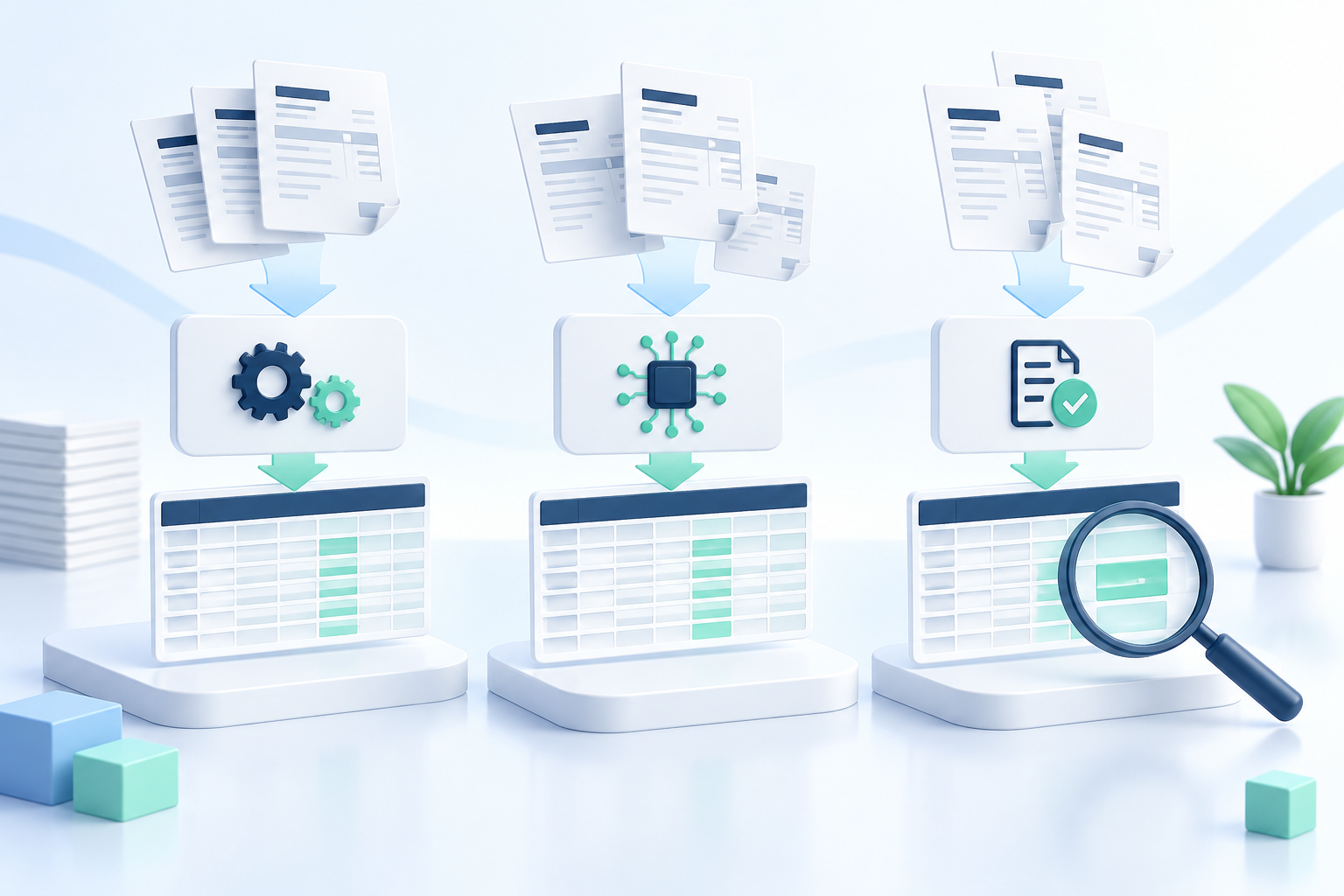
Das beste Tool für Rechnungen in Excel 2026 hängt von der gewünschten Tabelle ab. Ein Register mit einer Zeile pro Rechnung unterscheidet sich von einer detaillierten Produktliste. Ebenso ist die Umwandlung eines PDF-Layouts etwas anderes als das Extrahieren gleicher Felder aus unterschiedlichen Lieferantenformaten.
Dieser Leitfaden vergleicht IntoExcel.com, Docparser und Adobe Acrobat Export PDF. Er wird von IntoExcel veröffentlicht und ist ein redaktioneller Vergleich, kein unabhängiger Genauigkeitstest. Funktionen und Preise wurden am 29. September 2026 anhand des Anwendungscodes und offizieller Anbieterinformationen geprüft. US-Dollar-Preise und regionale Angebote können sich ändern.
Welche Methode passt?
| Tool | Unser Einsatzvorschlag | Zu prüfen |
|---|---|---|
| IntoExcel | Felder und Dokument- oder Positionszeilen wählen | Fehlende Werte, Beträge und Vollständigkeit |
| Docparser | Wiederverwendbare Regeln erstellen | Einrichtung und Pflege verschiedener Layouts |
| Adobe Acrobat Export PDF | PDF-Tabelle in bearbeitbare Arbeitsmappe umwandeln | Übereinstimmung mit Ihren Berichtsspalten |
Testen Sie vor dem Kauf Ihre eigenen Rechnungen. Die Vorschläge ersetzen keinen Praxistest.
1. IntoExcel: ausgewählte Rechnungsfelder nach Excel
IntoExcel verarbeitet PDFs und Bilder mit vordefinierten oder eigenen Spalten. Wählen Sie eine Zeile pro Dokument oder Position, prüfen Sie die bearbeitbare Tabelle und exportieren Sie eine Excel-Arbeitsmappe.
Für ein Register eignen sich Lieferant, Rechnungsnummer, Datum, Zwischensumme, Steuer, Gesamtbetrag und Währung. Für Positionen kommen Beschreibung, Menge, Einzelpreis und Positionsbetrag hinzu. Eigene Felder unterstützen Automatisch, Text, Zahl, Prozent und Währung.
Preise: 20 kostenlose Extraktionen monatlich; Pro kostet 9 $/Monat für 200, Business 40 $/Monat für 1.000. Siehe IntoExcel-Preise. Gezählt werden Extraktionen, nicht exportierte Zeilen.
Einstieg:
- Öffnen Sie die IntoExcel-Extraktionsseite.
- Laden Sie repräsentative Rechnungen hoch und wählen Sie Felder.
- Legen Sie Dokument- oder Positionszeilen fest.
- Prüfen Sie das Ergebnis am Original und exportieren Sie es.
Grenzen: Verwenden Sie eine eigenständige Rechnung pro Datei. Aktuell wird das erste eigenständige Dokument mit höchstens 500 Zeilen pro Datei verarbeitet. Beachten Sie Hinweise. Fehlende Werte bleiben leer; unklare Währungssymbole können erhalten bleiben. Es erfolgt keine Währungsumrechnung.

Beispiel eines Registers auf Dokumentebene.
2. Docparser: wiederverwendbare Extraktionsregeln
Docparser ist einen Test wert, wenn Sie das Auslesen wiederkehrender Belege selbst definieren und pflegen möchten. Regeln können Felder oder Tabellen erfassen. Wir empfehlen, vertraute und veränderte Lieferantenlayouts zu testen.
Preis: Starter: 39 $/Monat, 100 Credits, 15 Parser. Ein Credit gilt für ein Dokument bis fünf Seiten. Offizielle Preise.
Einstieg: Parser erstellen, Beispiel hochladen, Feld- oder Tabellenregeln hinzufügen, Ergebnis testen und exportieren. Siehe Regelanleitung.
Grenzen: standardmäßig 20 MB, empfohlen 8 MB; standardmäßig 50 Seiten und feste Grenze von 50 gescannten Seiten für OCR. Dateigrenzen.
Excel-Downloads werden unterstützt. Die Funktionsübersicht beschreibt weitere Exportformate und Integrationen.
Prüfen Sie beispielsweise, was bei einer verschobenen Steuersumme oder einer zusätzlichen Positionstabelle passiert. Berücksichtigen Sie neben Credits auch Einrichtungs- und Korrekturzeit. Klären Sie vor dem Kauf, welche Tabellenfunktionen der gewählte Tarif für komplexe Positionen enthält.
3. Adobe Acrobat Export PDF: PDF-Konvertierung
Diese Option eignet sich zum Testen, wenn Sie eine vorhandene Rechnungstabelle bearbeitbar machen möchten. Die Erhaltung einer Seitenanordnung ergibt nicht automatisch ein einheitliches Rechnungsregister. Prüfen Sie daher die Spalten, bevor Sie Lieferanten zusammenführen.
US-Preis: 23,88 $/Jahr, entsprechend 1,99 $/Monat, jährlich abgerechnet; unbegrenzte PDF-Konvertierungen. Export PDF ist ein anderes Abonnement als Acrobat Pro. Offizielles Angebot.
Einstieg: Bei Acrobat im Web anmelden, Konvertieren → PDF exportieren wählen, Rechnung hochladen, Microsoft Excel auswählen und exportieren. Web-Anleitung.
Grenzen: Dateien über 100 MB werden abgelehnt; komplexe Dateien können auch darunter scheitern. Konvertierungsgrenzen.
Gescannte Inhalte können mit OCR konvertiert werden. Abonnementübersicht.
Kontrollieren Sie danach verbundene Zellen, wiederholte Überschriften und Zahlen. Eine Arbeitsmappe, die dem Original ähnelt, kann vor der Analyse zusätzliche Bereinigung benötigen.
Das Ergebnis prüfen, nicht nur den Export
Ein hypothetischer Test mit zehn Rechnungen könnte verschiedene Lieferanten, einen Scan, eine mehrseitige Rechnung und eine Gutschrift enthalten. Geben Sie dieselben Zielspalten vor und erfassen Sie fehlende Werte, falsche Beträge, ausgelassene Positionen und Korrekturzeit. Das ist ein Testvorschlag, kein gemessenes Ergebnis.

Eine Positionstabelle erfüllt einen anderen Zweck als ein Rechnungsregister.
Addieren Sie Rechnungssummen nicht mehrfach, wenn sie in jeder Positionszeile stehen. Bewahren Sie Kennungen mit führenden Nullen als Text und trennen Sie Währung und Betrag. Prüfen Sie, ob Zahlen berechenbar sind und fehlende Angaben nicht als null erscheinen.
Wählen Sie IntoExcel für direkte Feldauswahl, prüfen Sie Docparser für wiederverwendbare Regeln oder Adobe für PDF-Konvertierung. Eine praktische Anleitung bietet Rechnungen in strukturiertes Excel extrahieren.
Starten Sie auf der IntoExcel.com-Extraktionsseite mit einem kleinen Export und vergleichen Sie ihn mit den Originalen.
Bereit, es selbst auszuprobieren?
Sparen Sie sich stundenlange manuelle Dateneingabe. Extrahieren Sie Ihre PDF-Daten mit unserem KI-Tool direkt nach Excel.
Extraktion