Peppol-E-Rechnungen in Belgien: Rechnungsdaten übersichtlich organisieren
Erstellen Sie ein Rechnungsregister aus strukturierten Exporten oder lesbaren PDFs und trennen Sie Peppol-Austausch und Tabellenprüfung.
Mit dem Empfang einer E-Rechnung ist die Arbeit nicht beendet. Häufig werden ein Einkaufsregister, eine Prüfliste oder ein Lieferantenvergleich benötigt. Peppol-E-Rechnungen in Belgien stellen den strukturierten Austausch in den Mittelpunkt; Excel kann die anschließende Organisation unterstützen.
IntoExcel.com extrahiert Daten aus PDFs und Bildern nach Excel. Es verbindet sich nicht mit Peppol, stellt keine rechtskonformen E-Rechnungen aus und importiert keine eigenständigen UBL/XML-Dateien.
Informationen geprüft am 2. November 2026.
Was hat sich 2026 in Belgien geändert?
Seit dem 1. Januar 2026 gilt strukturierte E-Rechnungsstellung für nahezu alle inländischen Umsätze zwischen belgischen umsatzsteuerpflichtigen Unternehmen. Prüfen Sie Ausnahmen in den offiziellen belgischen Informationen.
Peppol ist das Austauschnetz; Peppol BIS definiert strukturierte Rechnungsinformationen mit UBL/XML. Ein PDF allein ist keine erforderliche strukturierte Rechnung. Siehe die offizielle Erklärung.
Peppol BIS ist das Standardformat; Alternativen erfordern eine Vereinbarung und die Einhaltung der europäischen Norm. Die behördlichen FAQ erläutern dies.
Die beste verfügbare Datenquelle wählen
Prüfen Sie vor der PDF-Extraktion, welche Exporte Ihre Buchhaltungssoftware oder Peppol-Anwendung bietet.
| Verfügbare Quelle | Praktisches Vorgehen |
|---|---|
| Zuverlässiger CSV- oder Excel-Export | Direkt verwenden und Spalten dem Register zuordnen |
| Strukturierte Rechnung ohne passenden Export | Softwareanbieter nach Datenexport oder lesbarer Darstellung fragen |
| Lesbare PDF-Kopie | Sichtbare Felder mit IntoExcel extrahieren und prüfen |
| Älterer Scan oder gewöhnliches PDF | Durch Extraktion in dieselbe Arbeitstabelle aufnehmen |
Strukturierte Daten erneut mit KI einzulesen kann unnötige Fehler verursachen. IntoExcel hilft, wenn ein lesbares Dokument die praktische Quelle für eine separate Tabelle ist.
Kann Ihre Software eine Rechnungsdarstellung als PDF exportieren, prüfen Sie alle Seiten und benötigten Felder. XML in PDF umzubenennen ist keine Konvertierung. Bewahren Sie das strukturierte Original in Ihrem Aufbewahrungsprozess auf; Excel bleibt ein Arbeitsregister.
Spalten vor dem Upload festlegen
Verwenden Sie für alle Lieferanten dieselben Spalten. Diese Vorschläge dienen der internen Organisation, nicht als vollständiges gesetzliches Rechnungsschema.
| Spalte | IntoExcel-Typ | Nutzen |
|---|---|---|
| Lieferant und Umsatzsteuer-ID | Text | Kennungen und führende Nullen erhalten |
| Rechnungsnummer und Dokumenttyp | Text | Rechnungen von Rechnungskorrekturen unterscheiden |
| Rechnungsdatum und Fälligkeit | Text | Einheitliche Datumsprüfung |
| Bestell- oder Käuferreferenz | Text | Rechnung dem Einkauf zuordnen |
| Nettobetrag, Umsatzsteuer, Gesamtbetrag | Zahl | Beträge vergleichen und geprüfte Summen berechnen |
| Währung | Währung | Währungen getrennt halten |
| Positionsbeschreibung und Menge | Text / Zahl | Produkte und Leistungen analysieren |
Ergänzen Sie Zahlungsstatus, Prüfer, Quelldatei und Prüfdatum manuell in Excel oder aus dem Buchhaltungssystem. Diese Angaben stehen möglicherweise nicht auf der Rechnung und lassen sich nicht aus ihrem Vorhandensein ableiten.
Lesbare PDFs mit IntoExcel extrahieren
- Öffnen Sie die IntoExcel-Extraktionsseite.
- Laden Sie ein lesbares PDF oder Bild mit einer eigenständigen Rechnung pro Datei hoch.
- Wählen Sie vorhandene Felder oder erstellen Sie eigene mit Name und Typ: Automatisch, Text, Zahl, Prozent oder Währung.
- Legen Sie die Zeilenstruktur fest, starten Sie die Extraktion und prüfen Sie das bearbeitbare Ergebnis.
- Korrigieren Sie Fehler vor dem Excel-Download.
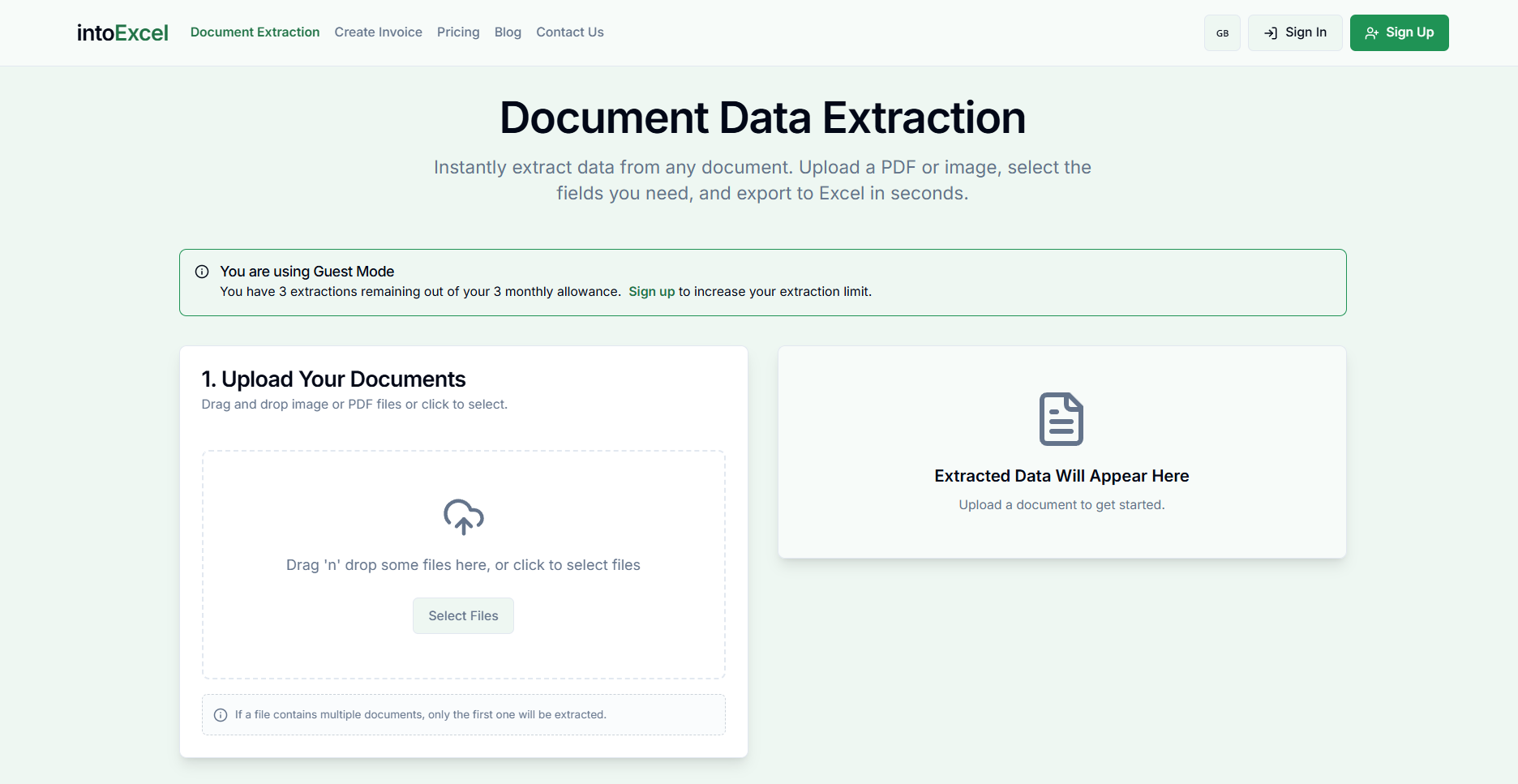
Wählen Sie eine Zeile pro Dokument für das Rechnungsregister oder eine Zeile pro Position für Einkaufsanalysen. Gemeinsame Rechnungssummen können auf Positionszeilen wiederholt werden. Werden sie addiert, wird dieselbe Rechnung mehrfach gezählt.
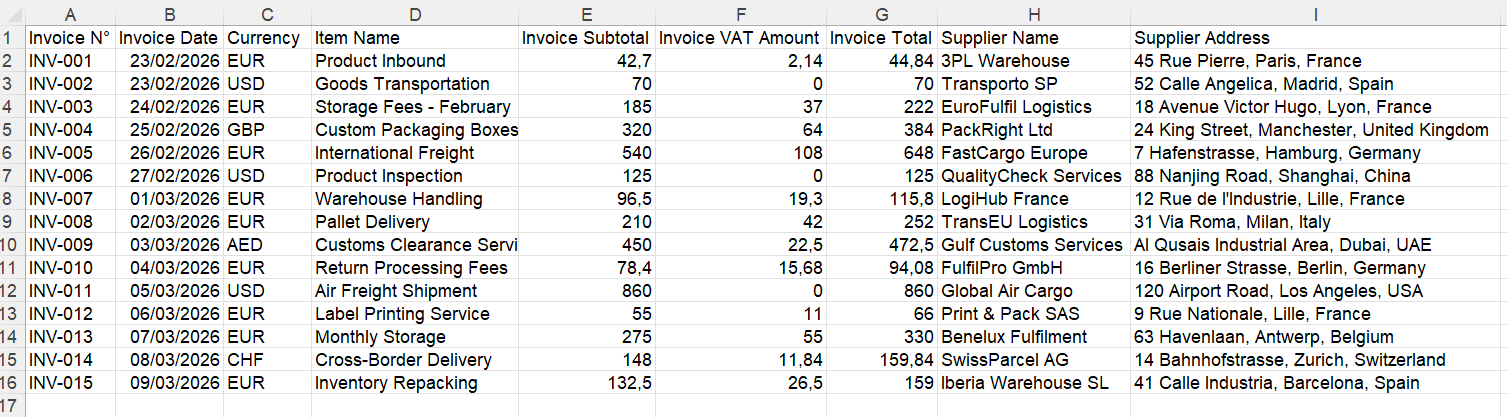
Der aktuelle Ablauf verarbeitet das erste eigenständige Dokument und liefert bis zu 500 Zeilen pro Datei. Beachten Sie Hinweise. Fehlende Werte bleiben leer; ein leerer Betrag ist nicht null.
Eine nachvollziehbare Tabelle führen
- Dubletten prüfen: Lieferantenkennung, Rechnungsnummer, Datum und Betrag vergleichen. Vor dem Löschen immer das Original prüfen.
- Währungen trennen: EUR und USD nicht ohne ausdrücklich festgelegte Umrechnung addieren.
- Rechnungskorrekturen prüfen: Dokumenttyp und ursprüngliche Rechnungsreferenz erhalten, soweit angegeben. Vor der Saldoberechnung Vorzeichen prüfen.
- Summen kontrollieren: Netto-, Steuer- und Zahlbetrag einschließlich Rabatten, Zuschlägen und Rundungen mit der Quelle vergleichen.
- Quelle verknüpfen: Link oder Dateinamen ergänzen, damit andere das Original finden.
Ein Excel-Export beweist weder Zahlung noch Peppol-Zustellung oder rechtliche Validierung.
Hypothetischer monatlicher Ablauf
Eine belgische Beratung exportiert verfügbare strukturierte Datensätze aus ihrem Buchhaltungssystem. Für ältere PDF-Rechnungen in einer separaten Einkaufsprüfung nutzt sie IntoExcel mit denselben Spalten. Eine Person kontrolliert die Ergebnisse, ergänzt Quellenverweise und markiert Abweichungen vor dem Zusammenführen.
Dies ist ein Beispiel, keine Kundengeschichte oder gemessene Ersparnis. IntoExcel übernimmt die Extraktion; Prüfung, Buchhaltung und Aufbewahrung bleiben beim Unternehmen.
Testen Sie eine lesbare Rechnung auf IntoExcel.com. Weitere Hinweise bietet unsere Anleitung für strukturierte Rechnungstabellen in Excel.
Bereit, es selbst auszuprobieren?
Sparen Sie sich stundenlange manuelle Dateneingabe. Extrahieren Sie Ihre PDF-Daten mit unserem KI-Tool direkt nach Excel.
Extraktion