Come estrarre dati da un PDF a Excel (Guida passo dopo passo)
Dal copia e incolla a ChatGPT e IntoExcel: passaggi, limiti e controlli per scegliere come estrarre i dati da PDF a Excel.

Fatture, ricevute ed estratti conto arrivano spesso in PDF, mentre il lavoro si svolge in Excel. Servono fornitori, date e importi in colonne coerenti per ordinare, filtrare e analizzare i dati.
Ci sono tre approcci pratici: inserire i dati manualmente, usare un assistente IA come ChatGPT oppure scegliere uno strumento dedicato come IntoExcel.com. Questa guida spiega i passaggi, i vantaggi e i limiti di ogni metodo.
Metodo 1: estrarre manualmente i dati delle fatture
Il metodo tradizionale consiste nell'aprire la fattura accanto a Excel e copiare o digitare ogni valore.
- Crea colonne per fornitore, numero di fattura, data, subtotale, imposta, totale e valuta.
- Apri il PDF e individua ogni dato.
- Copia il testo selezionabile oppure digita i valori se il documento è una scansione.
- Inserisci ogni valore nella colonna corretta.
- Ripeti il processo per le altre fatture e confronta il foglio con gli originali.
Quando è utile: hai pochi valori da trasferire e vuoi controllare direttamente ogni inserimento.
Le difficoltà: le tabelle copiate possono perdere l'allineamento. La digitazione ripetitiva può portare a saltare righe, invertire cifre o confondere un subtotale con un totale. Con l'aumentare delle fatture, ripeti lo stesso lavoro per ogni file.
Metodo 2: usare un'IA come ChatGPT
Un assistente conversazionale permette di allegare un documento e descrivere la tabella desiderata. La guida di OpenAI sui file spiega come specificare un file di output e verificare il risultato.
Per una fattura, potresti provare questa istruzione:
Estrai fornitore, numero di fattura, data, subtotale, imposta, totale e valuta dalla fattura allegata. Usa una riga per fattura, conserva i riferimenti come testo e lascia vuoti i valori mancanti. Crea un file Excel e segnala i valori incerti da controllare.
Procedi quindi così:
- Allega un PDF leggibile con gli strumenti per i file disponibili nel tuo account.
- Specifica le colonne e se desideri righe per documento o per articolo.
- Richiedi un file Excel, non soltanto una tabella nella conversazione.
- Confronta il risultato con la fonte e chiedi le correzioni necessarie.
Quando è utile: vuoi un'estrazione occasionale e flessibile, oppure desideri porre anche domande sul documento.
A cosa prestare attenzione:
- Limiti dei documenti e di utilizzo: controlla i limiti attuali di caricamento, dimensione dei file e utilizzo del tuo account prima di preparare un gruppo numeroso di documenti. Non presumere che tutto possa essere elaborato in un'unica richiesta.
- Possibili errori: una tabella prodotta dall'IA può omettere una voce, leggere male un numero o collocare un valore nella colonna sbagliata. Anche un foglio ben presentato richiede verifica.
- Istruzioni e coerenza: definisci le stesse colonne e regole per le righe a ogni elaborazione. Richieste poco precise possono richiedere altri messaggi e modifiche alla formattazione.
Questo approccio può essere utile, ma scrivere e perfezionare le istruzioni fa parte del lavoro. Qui non viene indicato un numero fisso di documenti: consulta i limiti del prodotto e dell'account utilizzati.
Metodo 3: estrarre dati PDF con IntoExcel
IntoExcel offre un'interfaccia dedicata per scegliere i campi, estrarre i dati, verificarli ed esportarli in Excel. Effettui queste scelte nell'applicazione invece di scrivere un'istruzione per una chat.
Passaggio 1: caricare i file
Apri la pagina di estrazione IntoExcel e trascina PDF o immagini nell'area di caricamento, oppure selezionali manualmente.
Usa file separati per documenti indipendenti. Quando un file contiene più documenti distinti, IntoExcel elabora soltanto il primo.
Passaggio 2: scegliere i campi
Seleziona i campi predefiniti necessari, come fornitore, numero di fattura, data e totale. Aggiungi campi personalizzati per altre informazioni utili al tuo lavoro.
Per un campo personalizzato, scegli Auto, Testo, Numero, Percentuale o Valuta. Per esempio, usa Testo per un riferimento d'ordine, Numero per le spese di spedizione e Percentuale per uno sconto. I campi predefiniti hanno già un tipo assegnato.
Passaggio 3: scegliere le righe
Scegli una riga per documento per un elenco di fatture, oppure una riga per articolo per i dettagli dei prodotti o altri elementi ripetuti.
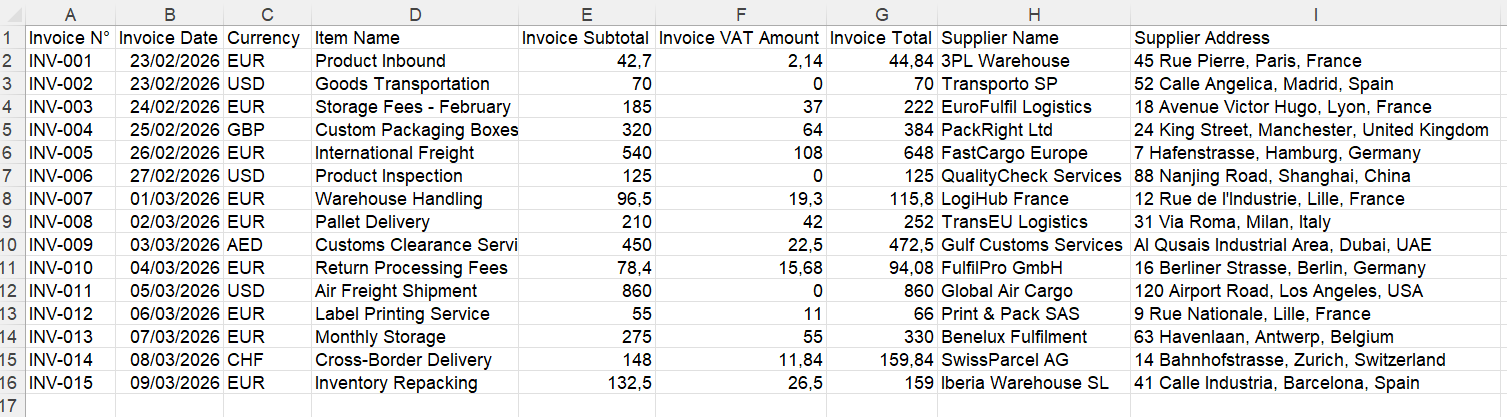
Esempio per documento con intestazioni in inglese. I campi selezionati determinano le colonne esportate.
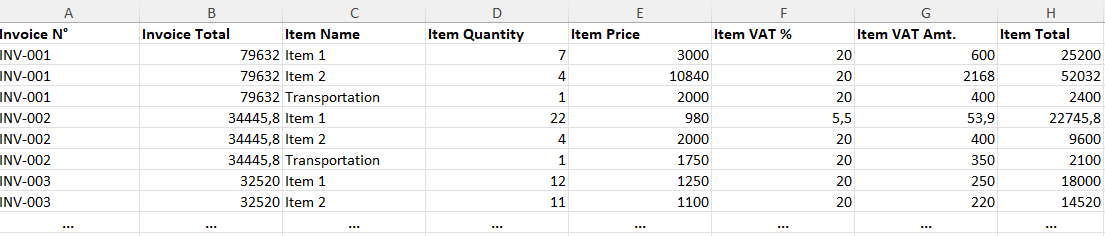
Esempio per articolo con intestazioni in inglese. I valori condivisi possono ripetersi: non sommare i totali di fattura ripetuti come se fossero importi degli articoli.
Passaggio 4: estrarre, verificare ed esportare
Avvia l'estrazione, confronta i risultati con i documenti originali e correggi le celle necessarie. Scarica quindi la cartella di lavoro Excel.
Anche IntoExcel usa l'IA, quindi la verifica rimane necessaria. I valori mancanti restano vuoti e quelli ambigui richiedono attenzione. L'elaborazione è soggetta alle quote di estrazione dell'applicazione: un processo dedicato non significa utilizzo illimitato.
Quale metodo scegliere?
| La tua situazione | Approccio da considerare |
|---|---|
| Pochi valori da copiare | Inserimento manuale |
| Un'attività occasionale con domande aggiuntive | Assistente IA |
| Estrazione ripetuta con colonne e righe definite | IntoExcel |
Qualunque metodo tu scelga, controlla riferimenti, importi, valute e valori mancanti prima di usare il foglio. Inizia con un documento rappresentativo e valuta l'intero processo, comprese le correzioni.
Vuoi provarlo?
Non perdere ore a inserire dati manualmente. Estrai subito i dati dei tuoi PDF in Excel con il nostro strumento di IA.
Estrazione