Comment extraire les données des relevés bancaires dans Excel avec IntoExcel
Un guide étape par étape pour choisir les colonnes, extraire les opérations bancaires, vérifier les résultats et exporter un tableau Excel exploitable.

Un relevé bancaire PDF se lit facilement, mais un tableau permet de filtrer et comparer les opérations. Pour extraire les données d’un relevé bancaire vers Excel avec IntoExcel, importez le document, choisissez les colonnes et sélectionnez une ligne par article : chaque opération pourra ainsi occuper sa propre ligne.
Ce guide présente les étapes dans IntoExcel.com, les champs disponibles, ceux à créer et les vérifications à effectuer avant d’utiliser le fichier exporté.
1. Préparer un relevé par fichier
Utilisez un PDF ou une image lisible, avec toutes les pages utiles, les en-têtes de colonnes et les montants non tronqués. Vous pouvez importer un scan, mais les chiffres flous nécessitent une vérification attentive.
Conservez un relevé distinct par fichier. Le traitement actuel ne prend que le premier document lorsque plusieurs documents indépendants sont regroupés dans un même fichier. Pour plusieurs relevés, utilisez des fichiers séparés et conservez le compte et la période dans vos colonnes.
Ouvrez la page d’extraction IntoExcel et importez le fichier.
2. Choisir les informations générales du relevé
Dépliez Relevé bancaire pour afficher ses champs. Ouvrir la catégorie ne sélectionne pas tout : cochez les champs souhaités ou utilisez Tout sélectionner.
Les champs prédéfinis sont le nom de la banque, le numéro de compte, la date du relevé, le solde initial, le solde final et les transactions. Les deux soldes utilisent le type Nombre ; les autres utilisent Texte.
Pour un tableau détaillé, le champ général Transactions ne remplace pas des colonnes distinctes pour les dates et montants. Créez les champs ci-dessous et ne sélectionnez que les informations générales à répéter à côté des opérations.
3. Créer des colonnes d’opération précises
Dans Créer des champs personnalisés, saisissez un nom, choisissez le type et ajoutez le champ. Voici des suggestions de champs personnalisés, et non une liste de champs bancaires prédéfinis :
| Nom de champ suggéré | Type | Information demandée |
|---|---|---|
| Date d’opération telle qu’indiquée | Texte | Date associée à l’opération |
| Date de valeur telle qu’indiquée | Texte | Date de valeur si elle apparaît séparément |
| Libellé de l’opération | Texte | Texte décrivant l’opération |
| Référence de l’opération | Texte | Référence avec ses zéros initiaux |
| Débit tel qu’indiqué | Nombre | Montant sortant de la colonne débit |
| Crédit tel qu’indiqué | Nombre | Montant entrant de la colonne crédit |
| Solde après opération tel qu’indiqué | Nombre | Solde progressif imprimé, s’il existe |
| Devise de l’opération | Devise | Devise établie par le relevé |
Si le relevé comporte une seule colonne de montants signés, créez plutôt un champ Nombre nommé « Montant de l’opération avec le signe indiqué ». Respectez la structure de la source et vérifiez les signes obtenus.
Ne demandez pas un solde calculé comme s’il figurait dans le relevé. Si aucun solde par opération n’est fourni, omettez ce champ ou attendez-vous à des cellules vides.
4. Choisir une ligne par article
Avant l’extraction, choisissez une ligne par article. Ici, un article correspond à une opération bancaire. Une ligne par document convient à un résumé du relevé ; les valeurs répétées des opérations peuvent alors être regroupées dans une même cellule.
Le numéro de compte et la date du relevé peuvent se répéter sur chaque ligne. Les soldes initial et final concernent le relevé entier : ne les additionnez pas sur toutes les lignes.
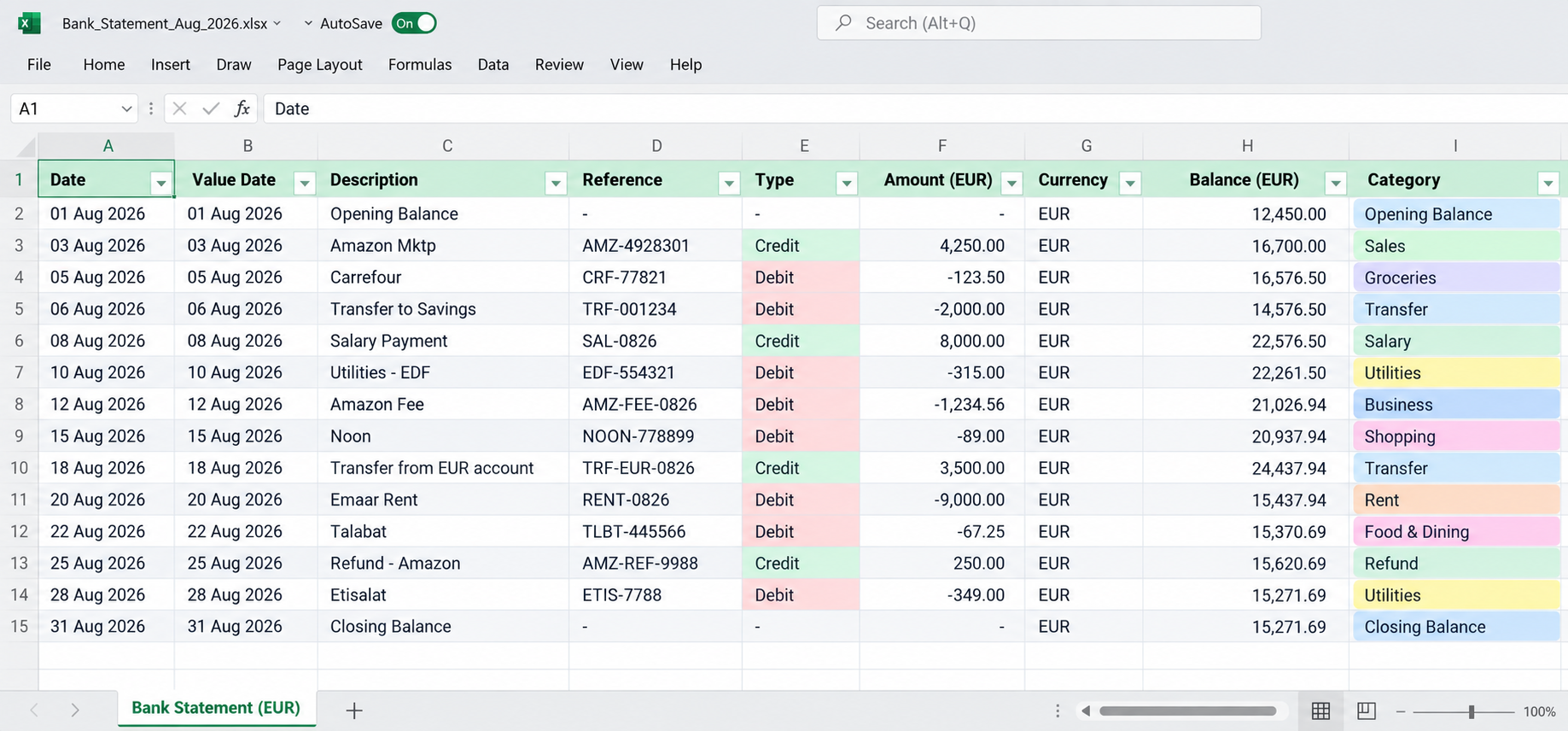
Illustration fournie pour ce guide, avec des en-têtes en anglais. Catégories, couleurs et lignes récapitulatives de soldes sont des ajouts de présentation ou de contrôle, pas des résultats automatiques garantis. Le mode par article vise les opérations.
5. Extraire et vérifier les résultats
Lancez l’extraction, puis comparez les résultats modifiables au relevé original avant l’export.
- Exhaustivité : contrôlez la première et la dernière opération de chaque page, ainsi que les lignes manquantes ou répétées.
- Dates : distinguez date d’opération et date de valeur. Les dates sont exportées comme texte ; convertissez-les explicitement dans Excel si nécessaire.
- Montants : vérifiez séparateurs décimaux, signes et placement des débits et crédits.
- Soldes : comparez les soldes disponibles et les totaux du relevé. Une égalité ne prouve pas que chaque libellé ou date est correct.
- Devise et valeurs absentes : les données manquantes donnent des cellules vides. Un symbole ambigu peut rester un symbole plutôt qu’un code supposé.
Exemple hypothétique, avec des débits et crédits positifs : un solde initial de 1 000, des crédits de 300 et des débits de 200 donnent un solde final de 1 100, si tous les mouvements sont inclus et que le relevé suit cette convention. Avec des montants signés, utilisez directement les signes ; ne soustrayez pas deux fois un débit.
La sortie actuelle est limitée à 500 lignes par fichier. Vérifiez les avertissements de troncature. Si vous découpez un long relevé par groupes de pages, contrôlez les opérations aux limites pour éviter oublis et doublons. Si plusieurs tableaux indépendants rendent les opérations ambiguës, le résultat peut être un résumé du document : vérifiez-le avant de le traiter comme une liste d’opérations.
6. Exporter vers Excel et organiser le travail
Exportez le tableau vérifié. Les nombres clairement reconnus deviennent des cellules numériques ; les valeurs ambiguës peuvent rester du texte à corriger. L’affichage des décimales dépend des paramètres d’Excel : évitez de remplacer aveuglément la ponctuation dans tout le classeur.
Vous pouvez ensuite filtrer les libellés, ajouter vos catégories et comparer paiements et factures. IntoExcel extrait le tableau ; il ne rapproche pas automatiquement votre compte, ne classe pas chaque opération et ne fournit pas de connexion bancaire en direct.
Questions fréquentes
Puis-je extraire un relevé scanné ?
Oui, vous pouvez importer des PDF et des images. Vérifiez la lisibilité des petits montants et textes pâles. Les résultats de l’IA doivent être relus.
Chaque opération consomme-t-elle un crédit ?
Non. Chaque document traité avec succès utilise une extraction, quel que soit le mode de lignes. Chaque opération ne consomme pas un crédit distinct.
Que faire si le numéro de compte commence par zéro ?
Gardez le type Texte. Le champ prédéfini Numéro de compte utilise déjà ce type ; appliquez-le aussi aux références personnalisées.
Commencez par un relevé représentatif dans IntoExcel.com. Après vérification, réutilisez les mêmes champs pour des relevés comparables et conservez les originaux avec vos fichiers Excel contrôlés.
Prêt à essayer ?
Ne perdez plus des heures à saisir vos données. Extrayez instantanément les données de vos PDF vers Excel grâce à notre outil d’IA.
Extraction