Comment extraire des données d'un PDF vers Excel (Guide étape par étape)
Du copier-coller à ChatGPT et IntoExcel : découvrez les étapes, les limites et les vérifications utiles pour passer du PDF à Excel.

Les factures, reçus et relevés bancaires arrivent souvent en PDF, alors que le travail se fait dans Excel. Il faut réunir les fournisseurs, les dates et les montants dans des colonnes cohérentes pour les trier, les filtrer et les analyser.
Trois approches sont possibles : saisir les données manuellement, utiliser un assistant IA comme ChatGPT ou choisir un outil d'extraction spécialisé comme IntoExcel.com. Voici les étapes et les compromis de chaque méthode.
Méthode 1 : extraire les données des factures manuellement
L'approche traditionnelle consiste à ouvrir la facture à côté d'Excel et à copier ou saisir chaque valeur.
- Créez les colonnes fournisseur, numéro de facture, date, sous-total, taxe, total et devise.
- Ouvrez le PDF et repérez chaque valeur.
- Copiez le texte sélectionnable ou saisissez-le si le document est numérisé.
- Placez chaque valeur dans la bonne colonne.
- Recommencez pour les autres factures et comparez le tableau aux originaux.
Quand cette méthode convient : vous avez peu de valeurs à transférer et souhaitez contrôler directement chaque saisie.
Ce qui devient difficile : les tableaux copiés peuvent perdre leur alignement. La saisie répétitive expose aux lignes oubliées, aux chiffres inversés ou à la confusion entre sous-total et total. Plus les factures s'accumulent, plus vous répétez les mêmes gestes.
Méthode 2 : utiliser une IA comme ChatGPT
Un assistant conversationnel permet de joindre un document et de décrire le tableau souhaité. Le guide d'OpenAI sur les fichiers explique comment préciser le fichier attendu et vérifier le résultat.
Pour une facture, vous pourriez essayer cette consigne :
Extrais le fournisseur, le numéro de facture, la date, le sous-total, la taxe, le total et la devise de la facture jointe. Prévois une ligne par facture, conserve les références sous forme de texte et laisse les valeurs manquantes vides. Crée un fichier Excel et signale les valeurs incertaines.
Procédez ensuite ainsi :
- Joignez un PDF lisible avec les outils disponibles dans votre compte.
- Précisez les colonnes et le choix entre lignes par document ou par article.
- Demandez un fichier Excel, plutôt qu'un simple tableau dans la conversation.
- Comparez le résultat à la source et demandez les corrections nécessaires.
Quand cette méthode convient : vous souhaitez une extraction ponctuelle et souple, ou poser aussi des questions sur le document.
Les points à surveiller :
- Limites de documents et d'utilisation : vérifiez les limites actuelles de votre compte concernant les imports, la taille des fichiers et l'utilisation avant de préparer un lot important. Ne supposez pas que tout peut être traité en une seule demande.
- Erreurs possibles : un tableau produit par IA peut omettre une entrée, mal lire un nombre ou placer une valeur dans la mauvaise colonne. Une présentation soignée ne remplace pas la vérification.
- Consignes et cohérence : définissez les mêmes colonnes et règles de lignes pour chaque lot. Une demande vague peut nécessiter des échanges et une remise en forme supplémentaires.
Cette approche peut être utile, mais la rédaction et l'ajustement des consignes font partie du travail. Aucun quota fixe de documents n'est indiqué ici : consultez les limites affichées pour le produit et le compte utilisés.
Méthode 3 : extraire les données PDF avec IntoExcel
IntoExcel propose une interface dédiée pour choisir les champs, extraire les données, les vérifier et les exporter vers Excel. Vous effectuez ces choix dans l'application au lieu de rédiger une consigne conversationnelle.
Étape 1 : importer les fichiers
Ouvrez la page d'extraction IntoExcel et déposez vos PDF ou images dans la zone d'import, ou sélectionnez-les manuellement.
Prévoyez des fichiers séparés pour les documents distincts. Lorsqu'un fichier contient plusieurs documents indépendants, IntoExcel ne traite que le premier.
Étape 2 : choisir les champs
Sélectionnez les champs prédéfinis nécessaires, comme le fournisseur, le numéro de facture, la date et le total. Ajoutez des champs personnalisés pour les informations propres à votre travail.
Pour un champ personnalisé, choisissez Auto, Texte, Nombre, Pourcentage ou Devise. Utilisez par exemple Texte pour une référence de commande, Nombre pour des frais de livraison et Pourcentage pour un taux de remise. Les champs prédéfinis ont déjà un type.
Étape 3 : choisir les lignes
Choisissez une ligne par document pour un registre de factures, ou une ligne par article pour les détails des produits ou d'autres éléments répétés.
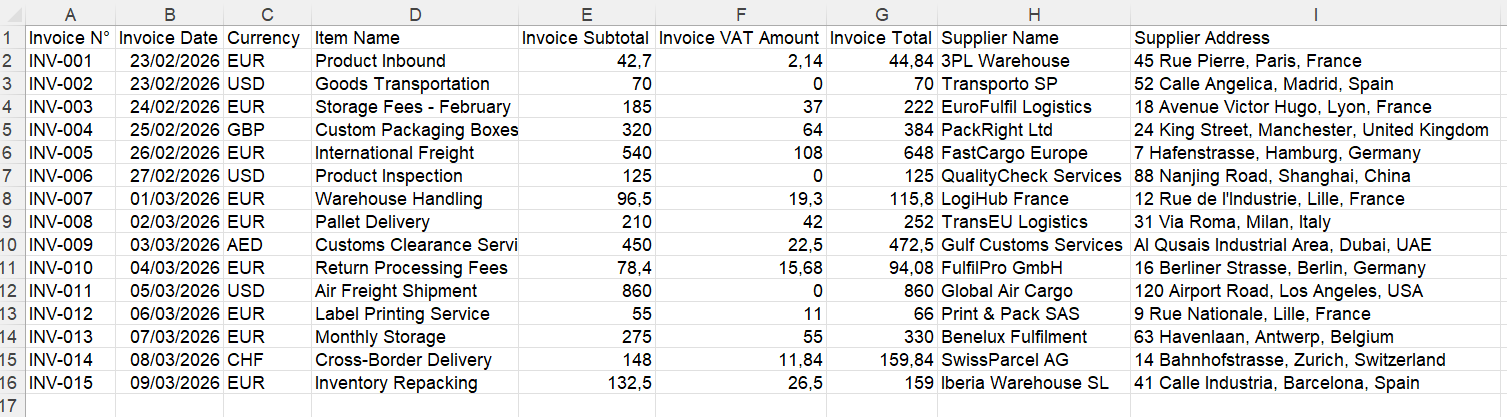
Exemple par document, avec des en-têtes en anglais. Les champs sélectionnés déterminent les colonnes exportées.
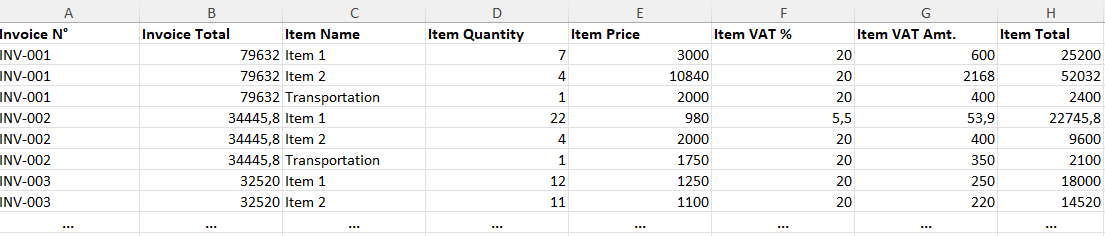
Exemple par article, avec des en-têtes en anglais. Les valeurs communes peuvent se répéter : n'additionnez pas les totaux de facture répétés comme s'il s'agissait de montants d'articles.
Étape 4 : extraire, vérifier et exporter
Lancez l'extraction, comparez les résultats aux documents d'origine et corrigez les cellules nécessaires. Téléchargez ensuite le classeur Excel.
IntoExcel utilise aussi l'IA : la vérification reste nécessaire. Les valeurs manquantes sont laissées vides et les valeurs ambiguës demandent votre attention. Le traitement dépend des quotas d'extraction de l'application ; un processus dédié ne signifie pas un usage illimité.
Quelle méthode choisir ?
| Votre situation | Approche à envisager |
|---|---|
| Quelques valeurs à copier | Saisie manuelle |
| Une tâche ponctuelle avec des questions complémentaires | Assistant IA |
| Une extraction répétée avec des colonnes et un mode de lignes définis | IntoExcel |
Quelle que soit la méthode, vérifiez les références, les montants, les devises et les valeurs manquantes avant d'utiliser le tableau. Commencez par un document représentatif et évaluez l'ensemble du processus, corrections comprises.
Prêt à essayer ?
Ne perdez plus des heures à saisir vos données. Extrayez instantanément les données de vos PDF vers Excel grâce à notre outil d’IA.
Extraction