Les meilleurs outils d’extraction de documents pour septembre 2026
Une sélection pratique pour exporter vers Excel, traiter des documents récurrents ou créer des workflows, avec une méthode pour tester vos fichiers.
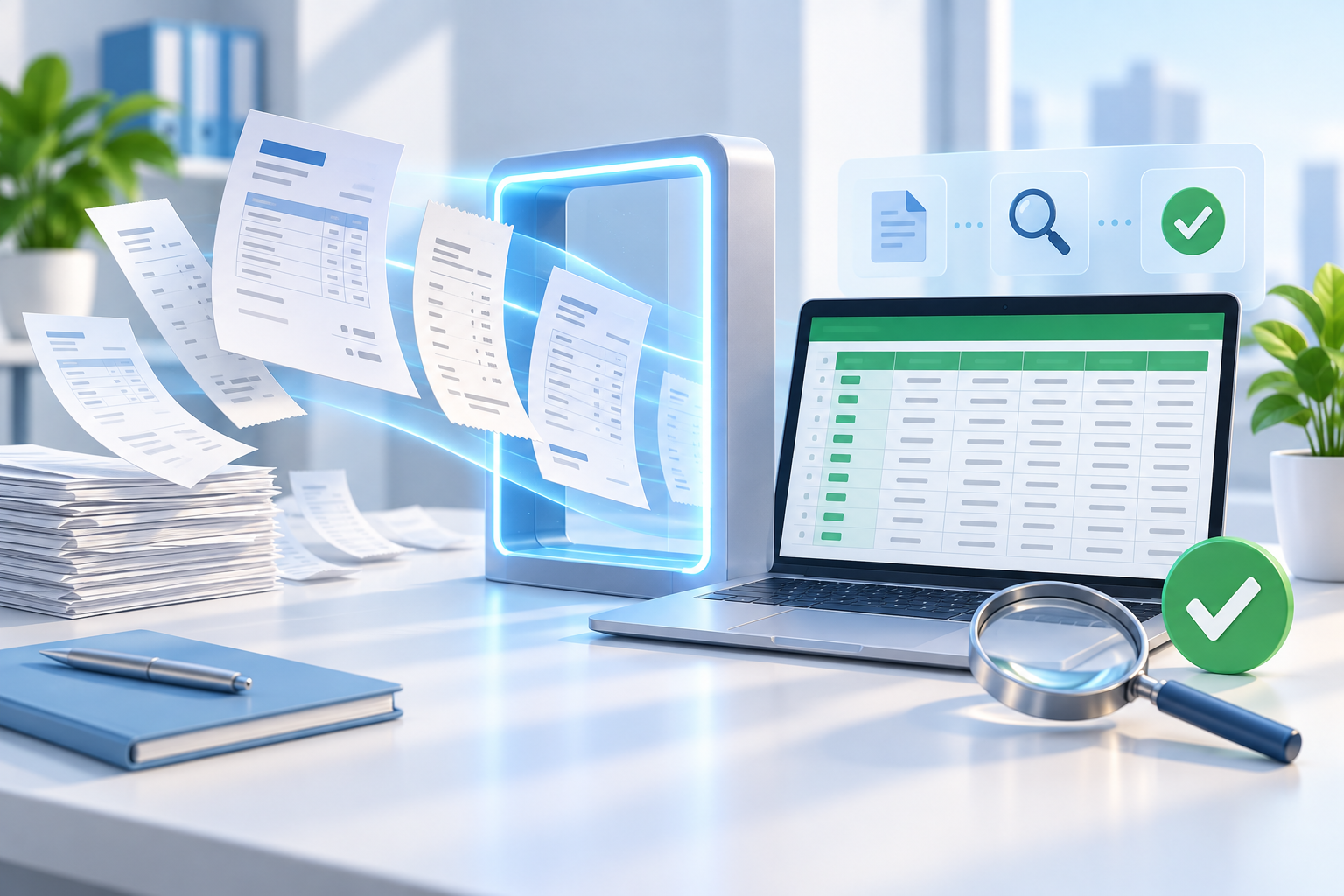
Le meilleur outil d’extraction de documents dépend de ce que vous voulez faire des données. Un comptable qui prépare un tableau de factures, une équipe qui connecte ses logiciels et un développeur qui crée une application n’ont pas les mêmes besoins.
Pour septembre 2026, notre sélection comprend IntoExcel.com, Docparser, Nanonets et Google Document AI. Voici comment choisir selon votre usage, sans considérer tous les outils OCR comme équivalents.
Article publié par l’équipe IntoExcel. Fonctionnalités et références tarifaires vérifiées le 19 septembre 2026. Cette sélection repose sur la documentation des éditeurs et le fonctionnement d’IntoExcel, sans test comparatif indépendant de précision. Les prix et conditions peuvent évoluer.
Quel outil d’extraction de données choisir ?
| Votre besoin principal | Notre point de départ conseillé | À tester |
|---|---|---|
| Convertir des PDF et images en tableau Excel | IntoExcel | Colonnes, nombres et organisation des lignes |
| Traiter des mises en page récurrentes | Docparser | Configuration nécessaire pour chaque format |
| Relier l’extraction à des processus métier | Nanonets | Toutes les étapes et leur coût total |
| Intégrer l’extraction dans votre logiciel | Google Document AI | Travail de développement et choix du processeur |
Il s’agit de pistes d’évaluation, pas d’un classement fondé sur des performances mesurées. Comparez les outils avec les mêmes fichiers représentatifs.
IntoExcel : pour passer directement du document à Excel
IntoExcel.com constitue un point de départ pratique si vous souhaitez obtenir un fichier Excel. Importez vos PDF ou images, sélectionnez les champs, vérifiez le tableau extrait puis exportez-le. Les catégories prédéfinies couvrent les factures, reçus, bons de commande et relevés bancaires ; les champs personnalisés permettent de demander d’autres informations.
Choisissez une ligne par document pour un registre ou une ligne par article pour les éléments répétés. Exemple hypothétique : un suivi mensuel des achats utilise les totaux des factures, tandis qu’une comparaison des fournisseurs nécessite les quantités et prix unitaires.

Exemple de tableau par document. Les en-têtes de cette capture sont en anglais.
Les colonnes personnalisées proposent cinq types : Automatique, Texte, Nombre, Pourcentage et Devise. Utilisez Texte pour conserver les zéros initiaux d’une référence et Nombre pour les montants. Une information manquante laisse une cellule vide. Un symbole monétaire ambigu peut rester un symbole : vérifiez-le avant d’additionner des montants.

Exemple de lignes détaillées, avec des en-têtes en anglais. N’additionnez pas les totaux de facture répétés sur plusieurs articles.
Un compte gratuit inclut 20 extractions par mois. Retrouvez les abonnements et packs de crédits sur la page des tarifs IntoExcel. Vérifiez le montant affiché au paiement avant tout achat.
L’abonnement Pro coûte 9 USD par mois pour 200 extractions mensuelles. L’abonnement Business coûte 40 USD par mois pour 1 000 extractions mensuelles.
À vérifier : les résultats nécessitent une relecture. La sortie actuelle est limitée à 500 lignes par fichier ; contrôlez les éventuels avertissements de troncature. L’export Excel ne crée pas automatiquement des écritures dans votre logiciel comptable.
Essayez vos fichiers avec l’outil d’extraction de documents IntoExcel.
Docparser : pour les mises en page récurrentes
Docparser propose des règles et modèles configurables. Nous l’évaluerions pour des formats répétitifs permettant de réutiliser la configuration. Testez les ajustements nécessaires lorsqu’un fournisseur change de présentation.
Starter coûte 39 USD/mois en facturation mensuelle : 100 crédits, chacun couvrant un document de cinq pages maximum. L’export Excel est inclus. Consultez les tarifs Docparser.
Nanonets : pour les processus connectés
Nanonets associe extraction IA, transformation et export. La facturation dépend des exécutions de blocs : l’extraction compte les pages et d’autres étapes peuvent s’ajouter. Voir sa documentation de facturation.
Nous conseillons d’évaluer tout le parcours, du fichier entrant à la donnée utilisable. Le coût de l’extraction seule ne représente pas nécessairement celui du processus complet.
Google Document AI : pour développer une application
Google Document AI fournit des processeurs documentaires dans le cloud. Nous le retiendrions si un développeur doit construire l’import, la vérification et l’export autour du service.
Form Parser affiche 30 USD pour 1 000 pages au tarif standard du premier palier, jusqu’à un million de pages mensuelles. Les autres processeurs diffèrent. Voir les tarifs Google.
Comparez le coût de l’application complète, développement et services cloud supplémentaires compris, avec celui d’un outil prêt à l’emploi.
Comment comparer les outils d’extraction PDF et de factures ?
- Définissez le résultat attendu. Choisissez les colonnes et ce que représente une ligne : document, article ou transaction bancaire.
- Variez les fichiers. Incluez vos scans habituels, PDF multipages, devises et formats fournisseurs.
- Vérifiez les champs. Comparez références, dates, montants, taux de TVA et nombres d’articles aux originaux.
- Ouvrez le fichier exporté. Testez les calculs, zéros initiaux et séparateurs décimaux avec vos paramètres Excel.
- Mesurez le travail et le coût total. Comptez la configuration, les corrections et la relecture, pas seulement l’import.
Pour un test hypothétique de 20 documents, utilisez les mêmes fichiers et colonnes dans chaque outil. Notez les valeurs manquantes ou incorrectes : un tableau bien présenté ne prouve pas la précision de l’extraction.
Questions fréquentes
L’OCR suffit-il pour obtenir un fichier Excel utile ?
Lire le texte n’est qu’une étape. Il faut aussi associer chaque valeur à la bonne colonne et structurer les éléments répétés.
Quel outil d’extraction est le moins cher ?
Cela dépend du volume, du nombre de pages, des étapes nécessaires et du temps de vérification. Un crédit par document n’équivaut pas à une facturation par page.
Par où commencer si je veux seulement un fichier Excel ?
Testez un petit lot sur la page d’extraction IntoExcel. Choisissez les champs et le mode de lignes, comparez les résultats aux originaux, puis décidez si ce fonctionnement répond à votre besoin.
Prêt à essayer ?
Ne perdez plus des heures à saisir vos données. Extrayez instantanément les données de vos PDF vers Excel grâce à notre outil d’IA.
Extraction