Cómo extraer datos de un PDF a Excel (Guía paso a paso)
Del copiar y pegar a ChatGPT e IntoExcel: pasos, límites y comprobaciones para elegir cómo extraer datos de PDF a Excel.

Las facturas, los recibos y los extractos bancarios suelen llegar en PDF, mientras que el trabajo se realiza en Excel. Necesita proveedores, fechas e importes en columnas coherentes para ordenar, filtrar y analizar los datos.
Hay tres opciones prácticas: introducir los datos manualmente, pedir ayuda a una IA como ChatGPT o utilizar una herramienta especializada como IntoExcel.com. Esta guía explica los pasos y las ventajas y limitaciones de cada método.
Método 1: extraer los datos de las facturas manualmente
La opción tradicional consiste en abrir la factura junto a Excel y copiar o escribir cada valor.
- Cree columnas para proveedor, número de factura, fecha, subtotal, impuesto, total y moneda.
- Abra el PDF y localice cada dato.
- Copie el texto seleccionable o escriba los valores si se trata de un escaneo.
- Coloque cada valor en su columna.
- Repita el proceso con las demás facturas y compare la hoja con los originales.
Cuándo resulta útil: tiene pocos valores que transferir y quiere controlar directamente cada entrada.
Dónde aparecen las dificultades: las tablas copiadas pueden perder la alineación. La escritura repetitiva puede ocasionar filas omitidas, cifras intercambiadas o confusiones entre subtotal y total. A medida que se acumulan facturas, se repite el mismo trabajo para cada archivo.
Método 2: utilizar una IA como ChatGPT
Un asistente conversacional permite adjuntar el documento y describir la tabla deseada. La guía de OpenAI sobre archivos explica cómo especificar un archivo de salida y revisar el resultado.
Para una factura, podría probar esta instrucción:
Extrae el proveedor, el número de factura, la fecha, el subtotal, el impuesto, el total y la moneda de la factura adjunta. Usa una fila por factura, conserva las referencias como texto y deja vacíos los valores ausentes. Crea un archivo Excel y señala los valores dudosos para revisarlos.
Después, siga estos pasos:
- Adjunte un PDF legible con las herramientas de archivos disponibles en su cuenta.
- Especifique las columnas y si desea filas por documento o por artículo.
- Solicite un archivo Excel, no solo una tabla en la conversación.
- Compare el resultado con la fuente y pida las correcciones necesarias.
Cuándo resulta útil: necesita una extracción puntual y flexible, o también quiere hacer preguntas sobre el documento.
Qué debe tener en cuenta:
- Límites de documentos y uso: compruebe los límites actuales de carga, tamaño de archivo y uso de su cuenta antes de preparar un lote grande. No dé por hecho que todos los archivos caben en una sola solicitud.
- Posibles errores: una tabla generada por IA puede omitir una entrada, interpretar mal un número o colocar un valor en la columna equivocada. Una hoja bien presentada también necesita revisión.
- Instrucciones y coherencia: defina las mismas columnas y reglas de filas para cada lote. Una petición poco precisa puede exigir más mensajes y ajustes de formato.
Este proceso puede ser útil, pero redactar y ajustar las instrucciones forma parte del trabajo. Aquí no se cita una cantidad fija de documentos: revise los límites del producto y la cuenta utilizados.
Método 3: extraer datos PDF con IntoExcel
IntoExcel ofrece una interfaz específica para elegir campos, extraer datos, revisarlos y exportarlos a Excel. Usted realiza estas elecciones dentro de la aplicación en lugar de redactar una instrucción para un chat.
Paso 1: subir los archivos
Abra la página de extracción de IntoExcel y arrastre sus PDF o imágenes al área de carga, o selecciónelos manualmente.
Utilice archivos separados para documentos independientes. Cuando un archivo contiene varios documentos distintos, IntoExcel procesa solo el primero.
Paso 2: elegir los campos
Seleccione los campos predeterminados necesarios, como proveedor, número de factura, fecha y total. Añada campos personalizados para otros datos de su proceso.
Para un campo personalizado, elija Auto, Texto, Número, Porcentaje o Moneda. Por ejemplo, use Texto para una referencia de pedido, Número para gastos de envío y Porcentaje para un descuento. Los campos predeterminados ya tienen un tipo asignado.
Paso 3: elegir las filas
Seleccione una fila por documento para un registro de facturas, o una fila por artículo para detalles de productos u otras entradas repetidas.
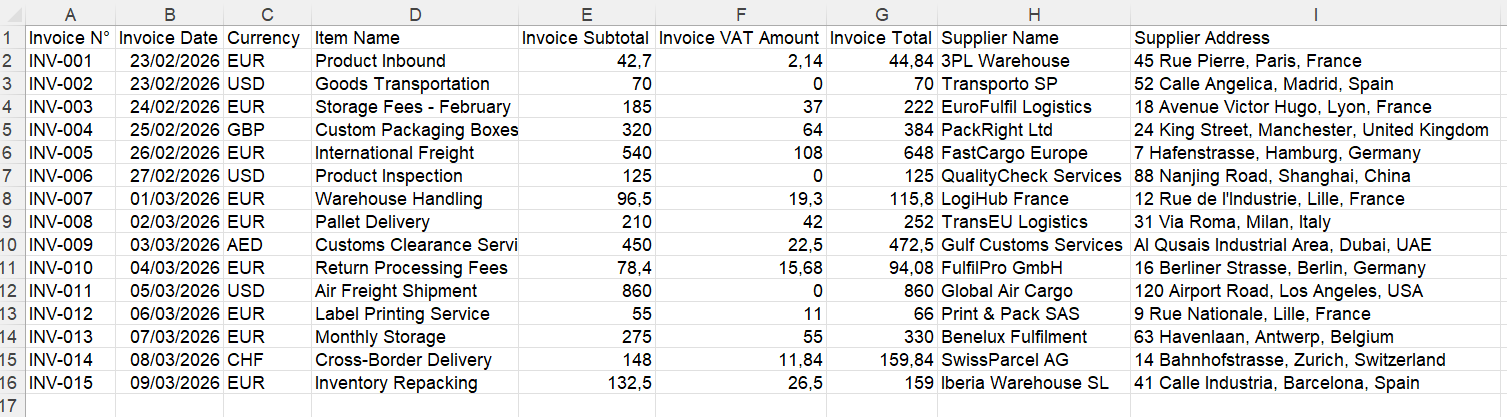
Ejemplo por documento con encabezados en inglés. Los campos seleccionados determinan las columnas exportadas.
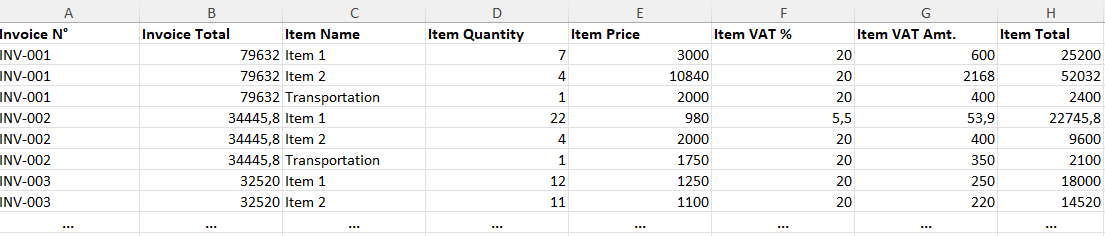
Ejemplo por artículo con encabezados en inglés. Los valores compartidos pueden repetirse: no sume los totales de factura repetidos como si fueran importes de artículos.
Paso 4: extraer, revisar y exportar
Inicie la extracción, compare los resultados con los documentos originales y corrija las celdas necesarias. Después, descargue el libro de Excel.
IntoExcel también utiliza IA, por lo que la revisión sigue siendo necesaria. Los valores ausentes quedan vacíos y los ambiguos requieren atención. El procesamiento está sujeto a las cuotas de extracción de la aplicación; un proceso específico no significa un uso ilimitado.
¿Qué método elegir?
| Su situación | Opción que puede considerar |
|---|---|
| Pocos valores que copiar | Entrada manual |
| Una tarea puntual con preguntas adicionales | Asistente de IA |
| Extracción repetida con columnas y filas definidas | IntoExcel |
Sea cual sea el método, compruebe referencias, importes, monedas y valores ausentes antes de utilizar la hoja. Empiece con un documento representativo y evalúe todo el proceso, incluidas las correcciones.
¿Listo para probarlo?
Deje de perder horas introduciendo datos manualmente. Extraiga al instante los datos de sus PDF a Excel con nuestra herramienta de IA.
Extracción