So extrahieren Sie Kontoauszugsdaten mit IntoExcel nach Excel
Schritt für Schritt zur Excel-Tabelle: eigene Spalten anlegen, Positionszeilen wählen, extrahierte Bankdaten prüfen und exportieren.

Ein PDF-Kontoauszug eignet sich zum Lesen, eine Tabelle zum Filtern und Vergleichen. Um Kontoauszugsdaten mit IntoExcel nach Excel zu übertragen, laden Sie den Auszug hoch, wählen Ihre Spalten und aktivieren eine Zeile pro Position. Jede Transaktion kann so eine eigene Zeile erhalten.
Dieser Leitfaden erklärt die Einrichtung in IntoExcel.com, vorhandene und selbst anzulegende Felder sowie die Prüfung vor der Nutzung des Exports.
1. Einen Kontoauszug pro Datei vorbereiten
Verwenden Sie ein lesbares PDF oder Bild mit allen relevanten Seiten, Spaltenüberschriften und vollständig sichtbaren Beträgen. Scans können eingereicht werden; unscharfe Ziffern erfordern besonders sorgfältige Kontrolle.
Bewahren Sie eigenständige Auszüge in separaten Dateien auf. Der aktuelle Ablauf verarbeitet nur das erste Dokument einer Datei, die mehrere unabhängige Dokumente enthält. Behalten Sie bei mehreren Auszügen Konto und Zeitraum in Ihrer Ausgabe bei.
Öffnen Sie die IntoExcel-Extraktionsseite und laden Sie die Datei hoch.
2. Allgemeine Angaben zum Auszug auswählen
Klappen Sie Kontoauszug auf. Das Öffnen wählt nicht alle Felder aus: Markieren Sie einzelne Felder oder verwenden Sie Alle auswählen.
Vorgegeben sind Bankname, Kontonummer, Auszugsdatum, Anfangssaldo, Endsaldo und Transaktionen. Die beiden Salden verwenden Zahl, die übrigen Felder Text.
Das allgemeine Feld Transaktionen ersetzt keine getrennten Datums- und Betragsspalten. Erstellen Sie für eine detaillierte Tabelle die folgenden eigenen Felder und wählen Sie nur die allgemeinen Angaben, die neben jeder Transaktion wiederholt werden sollen.
3. Eindeutige Transaktionsspalten anlegen
Geben Sie unter Benutzerdefinierte Felder erstellen einen Namen ein, wählen Sie den Typ und fügen Sie das Feld hinzu. Dies sind Vorschläge für eigene Felder, keine bereits vorhandenen Bankfelder:
| Vorgeschlagener Feldname | Typ | Gewünschte Angabe |
|---|---|---|
| Transaktionsdatum wie angegeben | Text | Datum der Transaktion |
| Wertstellungsdatum wie angegeben | Text | Separat ausgewiesene Wertstellung |
| Transaktionsbeschreibung | Text | Wortlaut der Buchung |
| Transaktionsreferenz | Text | Referenz mit führenden Nullen |
| Sollbetrag wie angegeben | Zahl | Ausgangsbetrag der Sollspalte |
| Habenbetrag wie angegeben | Zahl | Eingangsbetrag der Habenspalte |
| Saldo nach Transaktion wie angegeben | Zahl | Gedruckter laufender Saldo, falls vorhanden |
| Transaktionswährung | Währung | Durch den Auszug belegte Währung |
Hat der Auszug nur eine Betragsspalte mit Vorzeichen, erstellen Sie stattdessen das Zahlenfeld „Transaktionsbetrag mit dem angegebenen Vorzeichen“. Orientieren Sie sich am Original und prüfen Sie die Vorzeichen.
Fordern Sie keinen errechneten Saldo an, als wäre er abgedruckt. Fehlt ein laufender Saldo im Original, lassen Sie das Feld weg oder rechnen Sie mit leeren Zellen.
4. Eine Zeile pro Position wählen
Wählen Sie vor der Extraktion eine Zeile pro Position. Eine Position ist hier eine Banktransaktion. Eine Zeile pro Dokument eignet sich für eine Zusammenfassung; wiederholte Transaktionswerte können dabei in einer Zelle zusammengeführt werden.
Kontonummer und Auszugsdatum können in jeder Zeile wiederholt werden. Anfangs- und Endsaldo gelten für den gesamten Auszug: Addieren Sie diese nicht über die Transaktionszeilen.
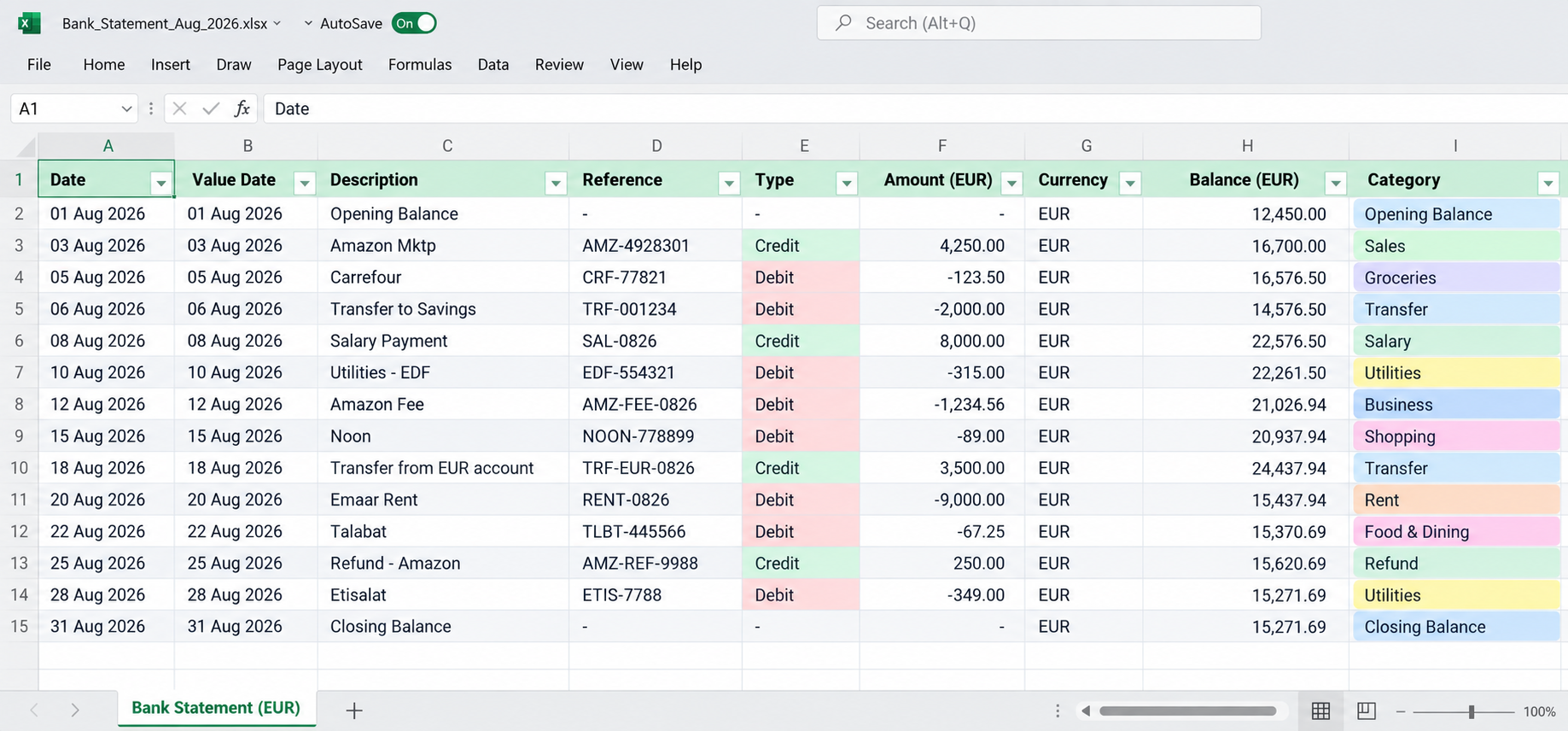
Illustrative Excel-Darstellung mit englischen Überschriften. Kategorien, Farben und separate Anfangs-/Endsaldozeilen sind Ergänzungen zur Darstellung oder Kontrolle, keine garantierte automatische Ausgabe. Der Positionsmodus zielt auf Transaktionen.
5. Extrahieren und Ergebnisse prüfen
Starten Sie die Extraktion und vergleichen Sie die bearbeitbaren Ergebnisse vor dem Export mit dem Original.
- Vollständigkeit: Prüfen Sie erste und letzte Transaktion jeder Seite sowie fehlende oder wiederholte Einträge.
- Daten: Unterscheiden Sie Buchungs- und Wertstellungsdatum. Daten werden als Text exportiert; wandeln Sie diese bei Bedarf gezielt in Excel um.
- Beträge: Kontrollieren Sie Dezimaltrennzeichen, Vorzeichen und Zuordnung zu Soll und Haben.
- Salden: Vergleichen Sie vorhandene laufende Salden und Gesamtsummen. Übereinstimmung beweist nicht, dass jede Beschreibung und jedes Datum stimmt.
- Währungen und Lücken: Fehlende Angaben ergeben leere Zellen. Mehrdeutige Symbole können statt eines vermuteten Währungscodes erhalten bleiben.
Hypothetisches Beispiel mit positiven Soll- und Habenbeträgen: Anfangssaldo 1.000, Eingänge 300 und Ausgänge 200 ergeben Endsaldo 1.100, wenn alle Bewegungen enthalten sind und der Auszug dieser Konvention folgt. Bei vorzeichenbehafteten Beträgen verwenden Sie diese direkt; ziehen Sie einen Ausgang nicht doppelt ab.
Die Ausgabe ist derzeit auf 500 Zeilen pro Datei begrenzt. Beachten Sie Kürzungshinweise. Teilen Sie lange Auszüge in Seitengruppen, kontrollieren Sie die Übergänge auf fehlende oder doppelte Transaktionen. Bei mehrdeutigen, unabhängigen Tabellen kann eine Dokumentzusammenfassung entstehen; prüfen Sie diese, bevor Sie sie als Transaktionsliste verwenden.
6. Nach Excel exportieren
Exportieren Sie die geprüfte Tabelle. Eindeutige Zahlen werden als numerische Zellen gespeichert; unklare Werte können Text bleiben und Korrekturen benötigen. Die Dezimaldarstellung hängt von Ihren Excel-Einstellungen ab. Ersetzen Sie Trennzeichen nicht unkontrolliert im gesamten Arbeitsbuch.
Danach können Sie Beschreibungen filtern, eigene Ausgabenkategorien ergänzen und Zahlungen mit Rechnungen vergleichen. IntoExcel extrahiert die Tabelle; es gleicht Ihr Konto nicht automatisch ab, kategorisiert nicht jede Buchung und stellt keine Live-Bankverbindung her.
Häufige Fragen
Kann ich einen gescannten Kontoauszug extrahieren?
Ja, PDF-Dateien und Bilder werden angenommen. Prüfen Sie kleine Beträge und blasse Schrift. Auch KI-Ergebnisse müssen kontrolliert werden.
Verbraucht jede Transaktion einen eigenen Credit?
Nein. Jedes erfolgreich verarbeitete Dokument verwendet eine Extraktion, unabhängig vom Zeilenmodus. Einzelne Transaktionszeilen verbrauchen nicht jeweils eine weitere Extraktion.
Was ist bei Kontonummern mit führenden Nullen wichtig?
Verwenden Sie Text. Das vorgegebene Kontonummernfeld nutzt diesen Typ bereits; wählen Sie ihn auch für eigene Referenzfelder.
Beginnen Sie mit einem repräsentativen Auszug in IntoExcel.com. Nach der Prüfung können Sie die Feldauswahl für vergleichbare Auszüge wiederverwenden. Bewahren Sie die Originale neben den geprüften Excel-Dateien auf.
Bereit, es selbst auszuprobieren?
Sparen Sie sich stundenlange manuelle Dateneingabe. Extrahieren Sie Ihre PDF-Daten mit unserem KI-Tool direkt nach Excel.
Extraktion