Wie man Daten aus einem PDF nach Excel extrahiert (Schritt-für-Schritt-Anleitung)
Von Kopieren und Einfügen über ChatGPT bis IntoExcel: Schritte, Grenzen und wichtige Prüfungen für die Übertragung von PDF-Daten nach Excel.

Rechnungen, Quittungen und Kontoauszüge kommen oft als PDF an, während die Auswertung in Excel erfolgt. Lieferanten, Datumsangaben und Beträge müssen in einheitlichen Spalten stehen, damit Sie diese sortieren, filtern und analysieren können.
Dafür gibt es drei praktische Wege: manuelle Eingabe, einen KI-Assistenten wie ChatGPT oder ein spezialisiertes Extraktionstool wie IntoExcel.com. Dieser Leitfaden zeigt die Schritte und die jeweiligen Vor- und Nachteile.
Methode 1: Rechnungsdaten manuell übertragen
Traditionell öffnen Sie die Rechnung neben Excel und kopieren oder tippen jeden Wert selbst.
- Legen Sie Spalten für Lieferant, Rechnungsnummer, Datum, Zwischensumme, Steuer, Gesamtbetrag und Währung an.
- Öffnen Sie die PDF-Datei und suchen Sie die Angaben.
- Kopieren Sie auswählbaren Text oder tippen Sie Werte aus einem Scan ab.
- Tragen Sie jeden Wert in die passende Spalte ein.
- Wiederholen Sie dies für weitere Rechnungen und vergleichen Sie die Tabelle mit den Originalen.
Geeignet, wenn: Sie nur wenige Werte übertragen und jede Eingabe direkt kontrollieren möchten.
Die Schwierigkeiten: Kopierte Tabellen können ihre Ausrichtung verlieren. Bei wiederholtem Abtippen können Zeilen fehlen, Ziffern vertauscht oder Zwischensummen mit Gesamtbeträgen verwechselt werden. Mit jeder weiteren Rechnung wiederholen sich dieselben Arbeitsschritte.
Methode 2: einen KI-Assistenten wie ChatGPT verwenden
In einem KI-Chat können Sie ein Dokument bereitstellen und die gewünschte Tabelle beschreiben. OpenAIs Leitfaden zur Arbeit mit Dateien erläutert, wie Sie eine Ausgabedatei vorgeben und Ergebnisse prüfen.
Für eine Rechnung könnten Sie folgende Anweisung ausprobieren:
Extrahiere Lieferant, Rechnungsnummer, Datum, Zwischensumme, Steuer, Gesamtbetrag und Währung aus der angehängten Rechnung. Verwende eine Zeile pro Rechnung, erhalte Referenzen als Text und lasse fehlende Werte leer. Erstelle eine Excel-Datei und kennzeichne unklare Werte zur Prüfung.
Gehen Sie anschließend so vor:
- Hängen Sie eine lesbare PDF-Datei mit den in Ihrem Konto verfügbaren Dateifunktionen an.
- Geben Sie die Spalten und die gewünschte Aufteilung nach Dokumenten oder Positionen vor.
- Fordern Sie eine Excel-Datei statt nur einer Tabelle im Chat an.
- Vergleichen Sie die Ausgabe mit der Quelle und bitten Sie bei Bedarf um Korrekturen.
Geeignet, wenn: Sie eine flexible, einmalige Extraktion benötigen oder zusätzlich Fragen zum Dokument stellen möchten.
Darauf sollten Sie achten:
- Dokument- und Nutzungslimits: Prüfen Sie vor größeren Stapeln die aktuellen Upload-, Dateigrößen- und Nutzungslimits Ihres Kontos. Gehen Sie nicht davon aus, dass alle Dateien in einer Anfrage verarbeitet werden können.
- Mögliche Fehler: Eine KI-Tabelle kann Einträge auslassen, Zahlen falsch lesen oder Werte der falschen Spalte zuordnen. Auch eine übersichtlich gestaltete Datei muss geprüft werden.
- Anweisungen und Einheitlichkeit: Definieren Sie für jeden Stapel dieselben Spalten und Zeilenregeln. Unklare Anfragen können Rückfragen und Nachformatierung erfordern.
Der Ansatz kann hilfreich sein, doch das Formulieren und Verfeinern der Anweisungen gehört zur Arbeit. Hier wird kein festes Dokumentkontingent genannt: Prüfen Sie die Angaben für Ihr Produkt und Konto.
Methode 3: PDF-Daten mit IntoExcel extrahieren
IntoExcel bietet eine spezialisierte Oberfläche, um Felder auszuwählen, Dokumentdaten zu extrahieren, Ergebnisse zu prüfen und nach Excel zu exportieren. Sie treffen diese Auswahl direkt in der Anwendung, statt eine Chat-Anweisung zu formulieren.
Schritt 1: Dateien hochladen
Öffnen Sie die Extraktionsseite von IntoExcel. Ziehen Sie PDFs oder Bilder in den Upload-Bereich oder wählen Sie sie manuell aus.
Verwenden Sie für eigenständige Dokumente getrennte Dateien. Enthält eine Datei mehrere separate Dokumente, verarbeitet IntoExcel nur das erste.
Schritt 2: Felder auswählen
Wählen Sie passende Standardfelder wie Lieferant, Rechnungsnummer, Rechnungsdatum und Gesamtbetrag. Ergänzen Sie eigene Felder für weitere benötigte Angaben.
Für eigene Felder stehen Auto, Text, Zahl, Prozentsatz und Währung zur Verfügung. Verwenden Sie beispielsweise Text für eine Bestellreferenz, Zahl für Versandkosten und Prozentsatz für einen Rabatt. Standardfelder haben bereits zugewiesene Typen.
Schritt 3: Zeilenaufteilung wählen
Wählen Sie eine Zeile pro Dokument für eine Rechnungsliste oder eine Zeile pro Position für Produktdetails und andere wiederkehrende Einträge.
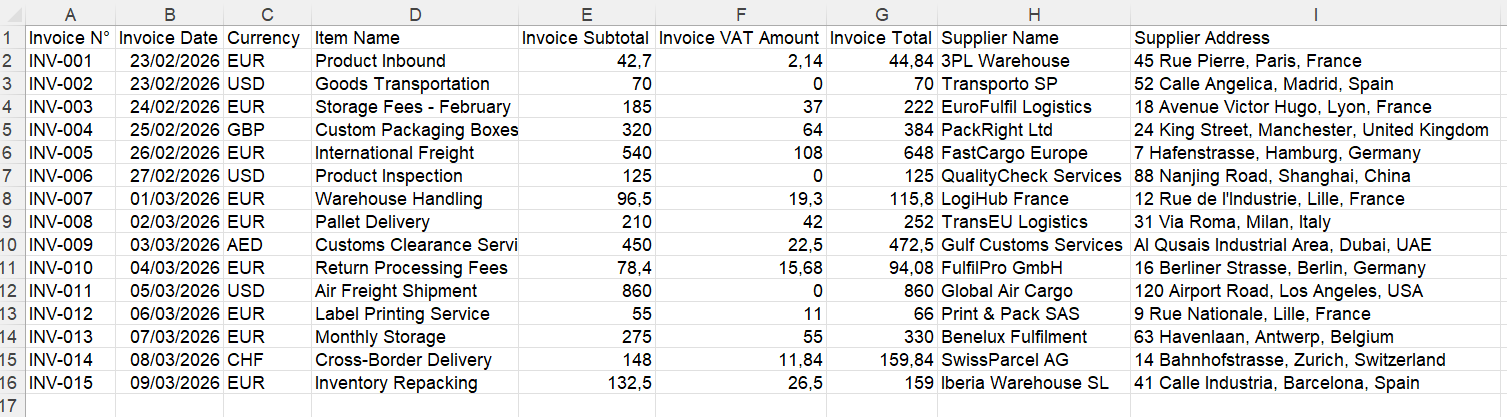
Beispiel auf Dokumentebene mit englischen Überschriften. Die ausgewählten Felder bestimmen die exportierten Spalten.
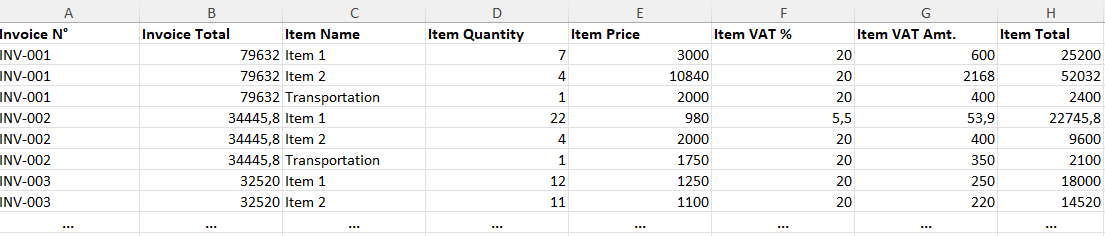
Beispiel auf Positionsebene mit englischen Überschriften. Gemeinsame Werte können sich wiederholen: Addieren Sie wiederholte Rechnungsbeträge nicht wie Positionsbeträge.
Schritt 4: extrahieren, prüfen und exportieren
Starten Sie die Extraktion, vergleichen Sie die Ergebnisse mit den Originaldokumenten und korrigieren Sie bei Bedarf einzelne Zellen. Laden Sie anschließend die Excel-Arbeitsmappe herunter.
Auch IntoExcel verwendet KI, daher bleibt die Prüfung notwendig. Fehlende Werte bleiben leer; mehrdeutige Angaben benötigen Ihre Aufmerksamkeit. Es gelten die Extraktionskontingente der Anwendung. Ein spezialisierter Ablauf bedeutet keine unbegrenzte Nutzung.
Welche Methode passt zu Ihnen?
| Ihre Situation | Möglicher Ansatz |
|---|---|
| Wenige Werte zu übertragen | Manuelle Eingabe |
| Einmalige Aufgabe mit zusätzlichen Fragen | KI-Assistent |
| Wiederholte Extraktion mit festgelegten Spalten und Zeilen | IntoExcel |
Prüfen Sie bei jeder Methode Referenzen, Beträge, Währungen und fehlende Werte, bevor Sie die Tabelle verwenden. Beginnen Sie mit einem repräsentativen Dokument und beurteilen Sie den gesamten Ablauf einschließlich der Korrekturen.
Bereit, es selbst auszuprobieren?
Sparen Sie sich stundenlange manuelle Dateneingabe. Extrahieren Sie Ihre PDF-Daten mit unserem KI-Tool direkt nach Excel.
Extraktion